動画ツール紹介
情報このページについて
動画に使えるツールの一覧です。私自身がどう作っているかは 私の事例 にまとめています。
1. 台本
ChatGPT/Claudeで台本を作る
YouTube動画・解説動画の台本(シナリオ)をチャットAIで作成するパターンです。動画そのものを生成する前段階として、まず「何を、どの順で話すか」を固める工程です。
📌 代表的なユースケース
- YouTube動画の台本作成: テーマと尺を伝えると、導入・本編・締めの構成案とセリフ案を作ってくれる。
- 台本のトーン統一: シリーズ動画で毎回同じキャラクター性・話し方を保つため、過去の台本を参照させながら新しい台本を書かせる。
- テロップ・字幕文言の整理: 台本から、動画内テロップに使う短い要約フレーズを別途抜き出させる。
⚠️ つまずきやすいポイント
- 台本だけでは動画にならない: 台本は準備工程であり、実際の撮影・編集、あるいは他ツール(HeyGen・VOICEVOX等)と組み合わせて初めて動画になります。
- 「借り物」の構成になりやすい: 定型的な構成をそのまま使うと、どこかで見たような動画になりがちです。自分の実体験・具体例を必ず差し込みましょう。
2. 動画
Google Veo
Runway
Pika
Kling AI
Seedance
MiniMax Hailuo(H3)
短いテキストや1枚の静止画から、数秒〜数十秒の動画を生成するツール群です。2026年7月時点では、GoogleのVeo(Gemini・Flowから利用可能。高い映像のリアルさと、せりふ・環境音まで一体で生成できる点が強み)が最も守備範囲の広い選択肢で、そこにRunway(Gen-4系・編集特化のAleph)、Pika、Kling AIが続きます。それぞれ得意分野が少しずつ異なります(Runwayは編集の柔軟さ、Klingはモーション品質、Pikaは低価格)。迷ったら、まずVeoで試してから他ツールと比べる進め方が無難です。ここに、ByteDance(TikTok・CapCutと同じ開発元)のSeedanceも加わります。CapCutの姉妹サービスDreaminaから利用でき、他のツールが数秒〜数十秒どまりなのに対し30秒(ベータの長尺モードでは最大180秒まで)と大幅に長い動画を生成できる点、そして音声を映像と同時に生成する「in-passオーディオ」(せりふ・効果音を後付けでなく一体生成し、口の動きにも合わせる)が特徴です。中国MiniMax社のHailuo(愛称:海螺)も選択肢に入ります。最新版のH3は、参照素材(画像・動画・音声を合わせて最大十数点)をまとめて渡すことで、シリーズものの動画でもキャラクター・声・雰囲気を保ちやすいのが特徴で、複数カットにまたがる動画を作りたい場合に向いています。長尺・音声込みの動画が必要ならSeedance、キャラクターの一貫性を保ったシリーズ動画を作りたいならMiniMax Hailuo、それ以外はVeoから試すのが目安です。実際にMiniMax H3で複数カットを生成し、HyperFramesで1本の動画に編集した例は私の事例へ。
📌 代表的なユースケース
- セミナー告知のイメージ映像: 「未来の働き方」のような抽象的なコンセプトを、写真では表現しにくい映像で見せる。
- SNSショート動画のオープニングカット: 数秒のインパクトあるビジュアルを冒頭に差し込む。
- 提案資料に載せる情景映像: 静止画のスライドに、短い動画を1枚だけ差し込んで印象を変える。
⚠️ つまずきやすいポイント
- クレジット制の秒数課金: 生成1回ごとにクレジットを消費する料金体系が主流で、量産すると想像以上にコストがかさみます。まず少量で試してから本番運用の要否を判断しましょう。
- 著作権・商用利用条件の頻繁な変更: 学習データの権利関係やAI生成物の商用利用範囲は各社の規約改定が続いています。公開前に必ず最新の利用規約を確認してください。
- 次々出る新ツールを全部追わなくていい: 動画生成AIは日々新しいサービスが出てくるジャンルです。比較検討は必要ですが、出るたびに全部試して追いかけ続ける必要はありません。いわゆる「驚き屋」の情報に振り回されず、今使っているツールで足りているうちは無理に乗り換えなくて大丈夫です。
メモ✏️ 複数の動画生成AIをまとめて使えるサイトもある
3. 音声
VOICEVOX
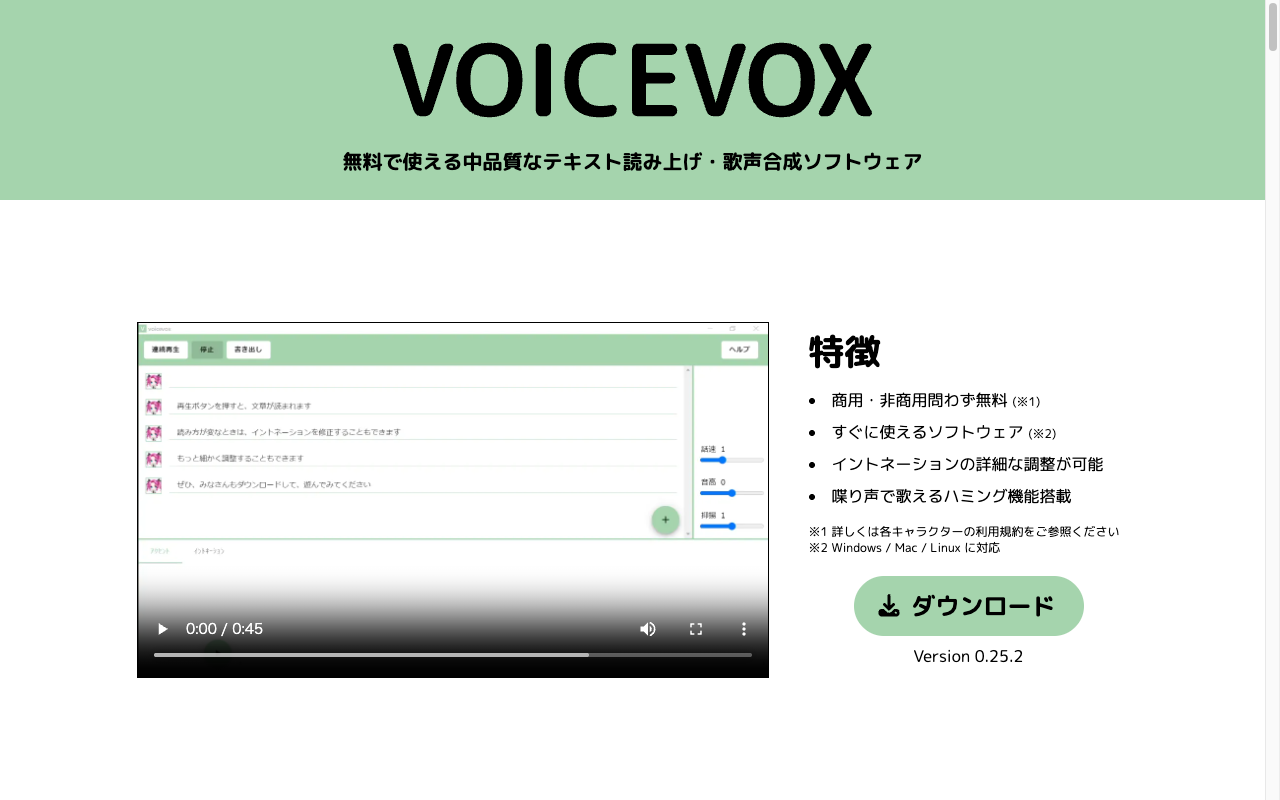
VOICEVOXなどの音声合成エンジンで台本を読み上げさせ、その音声に合わせてテロップ(字幕)を焼き込む、日本語ナレーション動画の定番パターンです。声優を起用せずに低コストで動画を量産できます。
📌 代表的なユースケース
- セミナー資料の音声解説版: スライド資料に合わせてナレーションを付け、動画教材にする。
- 定期配信動画のナレーション: 毎回同じキャラクターの声で、台本だけ差し替えて配信する。
- 社内マニュアルの音声化: 文字だけのマニュアルに音声とテロップを付け、理解しやすくする。
⚠️ つまずきやすいポイント
- キャラクターごとのライセンス確認: VOICEVOX本体は無料で商用利用可能ですが、キャラクター音声は音声ごとに利用規約が異なり、クレジット表記が必須なケースが多くあります。規約は随時更新されるため、商用で使う直前に必ず公式サイトの最新版を確認してください。
- 音声の間・アクセントの不自然さ: 長文を一括で読ませると、間の取り方が不自然になることがあります。文単位で分割して生成し、必要に応じて間隔を調整すると聞きやすくなります。
4. 編集
Remotion(プログラムで動画を組み立てるパターン)
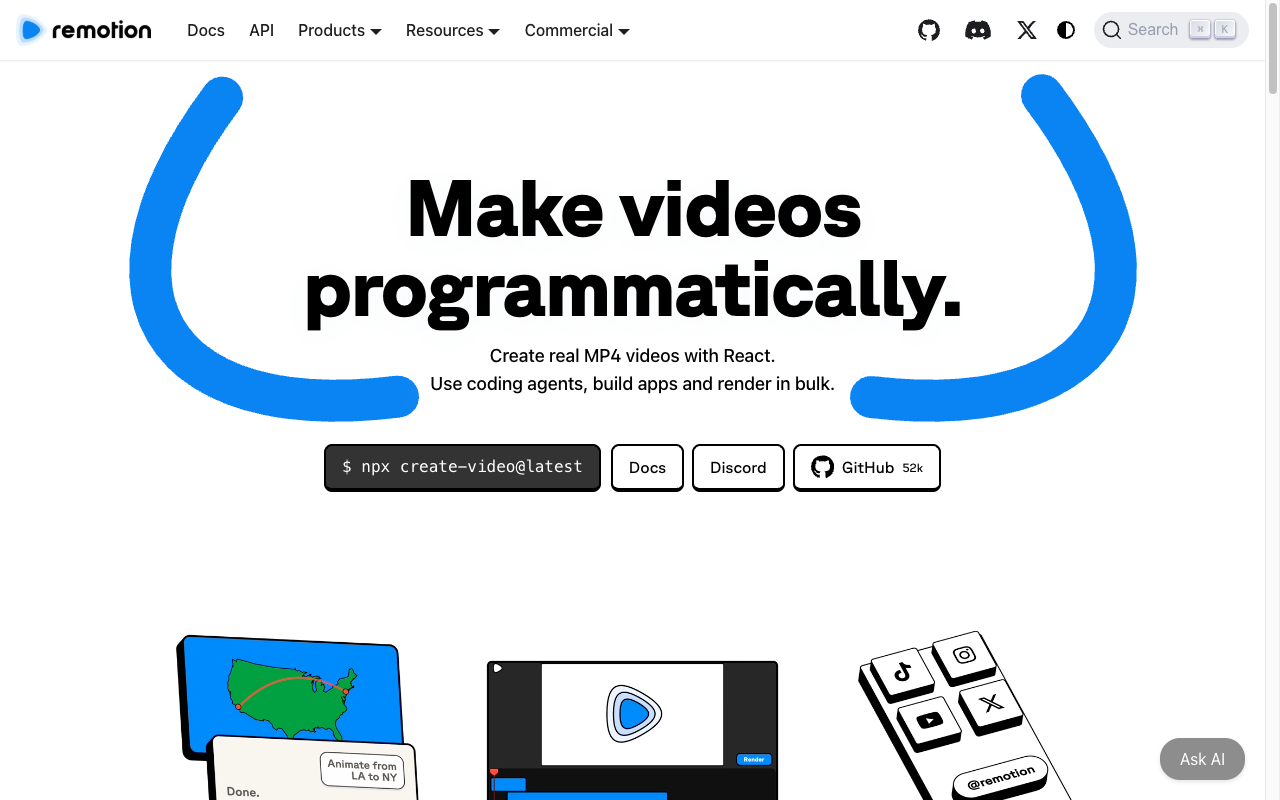
React等のコードで動画のシーンを組み、データを流し込んで動画をレンダリングする手法です。これはアプリ(バイブコーディング)寄りの作り方で、「動画編集ソフトを操作する」というよりは「動画を生成するプログラムを作る」感覚に近いツールです。実際の使い方は操作手順にまとめています。
📌 代表的なユースケース
- 定期レポートの自動動画化: 毎週の実績データを流し込むだけで、同じフォーマットの報告動画を自動生成する。
- 会員数・実績推移の紹介動画: データが変わるたびに手動編集し直す必要がなく、数値を差し替えるだけで量産できる。
- 大量パターンの一括生成: 顧客名や商品名だけが違う動画を、何十本も自動で書き出す。
💡 指示のコツ
通常の動画編集のように直感的にドラッグ操作はできないため、「まず1シーンだけ静止画的に確認できる状態で作り、動きは後から加える」進め方がバグを生みにくくなります。
⚠️ つまずきやすいポイント
- レンダリング時間: 尺が長くなる・解像度が上がるほどレンダリングに時間がかかります。本番前に短尺で書き出しテストをしておきましょう。
- 学習コストの高さ: 自由度は高い一方、コードで組む分の学習コストがあります。「毎回同じフォーマットを大量に作る」という反復用途でない限り、他のツールで十分な場合が多い点は総論の判断軸(業務アプリ(バイブコーディング)総論の「4つの閾値」)と同じです。
HyperFrames(AIコーディングエージェントに会話で動画を作らせるパターン)
Webページを作る技術を使って動画を組み立て、そのまま書き出すツールです。「Remotion(プログラムで動画を組み立てるパターン)」と同じ「AIに動画を作らせる」系統に入りますが、Remotionより気軽で、AIコーディングエージェント(Claude Code等)に「プロモ動画を作って」と頼むだけで、内容の相談→構成案づくり→完成までを会話で進めてくれる点が違います。プロモ動画・説明動画・タイトルカード・字幕付きクリップ・スライドショーといった、比較的短い動画パーツを素早く作る用途に向いています。
📌 代表的なユースケース
- セミナー告知・サービス紹介の短尺プロモ動画: テーマとターゲットを伝えるだけで構成案から作らせる。
- タイトルカード・オープニング/エンディングの差し込み: 既存の録画素材に統一感のあるカードを追加する。
- 字幕付きクリップ・トーキングヘッド動画へのグラフィック追加: 撮影済みの解説動画に、デザイン済みの情報カードや字幕を後から重ねる。
- 提案資料のスライドショー動画化: スライド原稿を、ナビゲーション可能な動画・インタラクティブなデッキに変換する。
⚠️ つまずきやすいポイント
- Remotionとの使い分けに迷いやすい: 目安は「この先も同じ形式で作り続けるか、今回だけの一点物か」です。毎月の実績レポート動画のように、次回以降も同じ型で数字だけ差し替えて作り続けたいならRemotion向き。今回のセミナー告知動画のように、1回限りの内容を会話しながらその場で仕上げたいならHyperFrames向きです。
- AIコーディングエージェントの環境が前提: 普段のチャットAI画面ではなく、Claude CodeのようなAIコーディングエージェントを操作できる環境が必要です。ブラウザだけでは完結しません。
- 途中経過の管理: 一度作り始めた動画プロジェクトは内容が保存され、続きから作業できます。ゼロから作り直すのか、前回の続きを直すのかを最初に伝えると手戻りが減ります。
CapCut
字幕の自動生成、不要な間や言い淀みのカット、ハイライト抽出などを自動化する編集ツールです。セミナー録画や打ち合わせ録画から、ショート動画やダイジェスト版を作る用途に向いています。
📌 代表的なユースケース
- 録画からの不要部分カット: 会議・セミナーの録画から、無言の間や言い淀みを自動検出してカットする。
- 字幕の自動生成: 話した内容をそのまま字幕として書き起こし、テロップ付き動画に仕上げる。
- ハイライト抽出によるショート動画化: 長尺の録画から見どころだけを自動で切り出す。
⚠️ つまずきやすいポイント
- 無料プランの回数制限: 無料プランは自動字幕の利用が月数回までに制限されており、継続利用には有料プランが必要です。
- 字幕精度は完璧ではない: 日本語の認識精度は上がっているものの、社名・人名などの固有名詞は誤変換されやすいため、公開前に必ず目視で修正します。
- BGM・エフェクト素材のライセンス範囲: ツール内に用意された音源・素材でも、用途によっては利用範囲外になることがあります。商用利用時は素材ごとのライセンス条件を確認してください。
5. アバター
自分の顔・声・話し方を「デジタルツイン(デジタル上の分身)」として複製し、撮影せずに動画・音声コンテンツを作るカテゴリです。HeyGenは顔と声(映像)のデジタルツインを、Irodori-TTSは声だけのデジタルツインを作ります。「顔出しも含めて丸ごと任せたいか」「声だけ自分の生声を使いたいか」で使い分けます。
HeyGen(AIアバター動画)
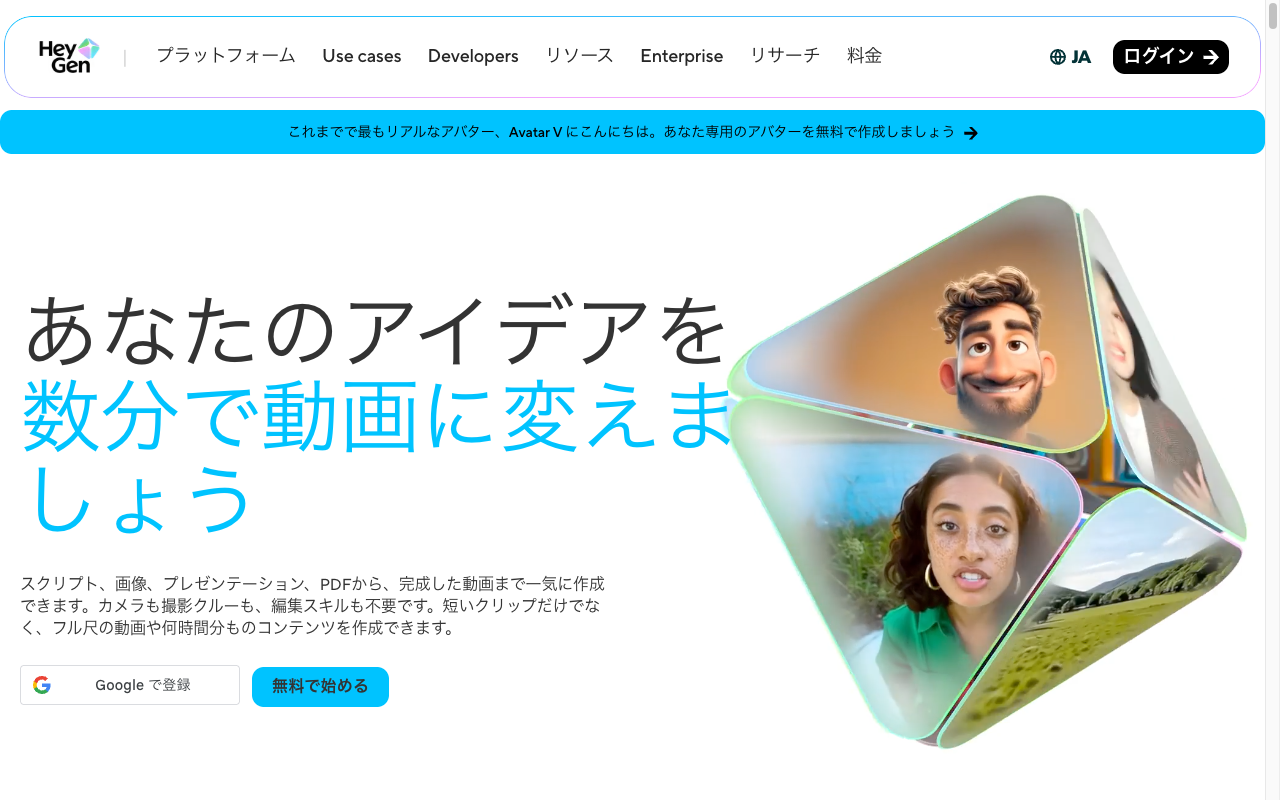
自分の顔・声のデジタルツイン(デジタル上の分身)を作り、台本を差し替えるだけで解説動画・研修動画を量産できるツールです。
📌 代表的なユースケース
- 顔出しなしのセミナー告知動画: 台本さえ用意すれば、撮影・照明の準備なしに告知動画を作れる。
- クライアント向け研修・オンボーディング動画: 同じアバターで複数のマニュアル動画をシリーズ化する。
- 多言語展開: 175言語への自動翻訳機能を使い、同じ内容を海外向けにも展開する。
⚠️ つまずきやすいポイント
- クレジット消費の見積もり: 高品質なアバター機能は1分あたりのクレジット消費が大きく、プランの上限に想定より早く達することがあります。事前に必要な動画本数・尺から逆算してプランを選びましょう。
- 無料プランは商用利用不可: 無料プランには透かしが入り、商用利用もできません。外部公開する動画には有料プランが前提になります。
- 日本語の抑揚の確認: 英語に比べて日本語の読み上げは抑揚がやや不自然になる場合があるため、生成後は必ず自分の耳で聞いて確認します。
Irodori-TTS(ボイスクローン)
日本語に特化した音声合成(TTS)モデルです。短い参照音声を1つ用意するだけで自分の声のクローンを作り、任意のテキストを読み上げさせるゼロショットボイスクローンが主機能です。実際の使い方は操作手順にまとめています。
HeyGenが有料プラン前提なのに対し、Irodori-TTSは完全無料・ローカル実行で動く点も大きな違いです。
「顔出しはHeyGenで揃えたいが声は自分の生声を使いたい」「動画は作らず音声だけ欲しい(ナレーション・朗読・VOICEVOXの代替)」といった場面で使い分けます。
📌 代表的なユースケース
- 自分の声のナレーション動画: 自分の声のクローンに台本を読み上げさせ、撮影のたびに自分の声で録り直す手間を減らす。
- 朗読・オーディオコンテンツの制作: ブログ記事やコラムを朗読音声化し、耳で聴けるコンテンツとして展開する。
- HeyGenとの声の使い分け: 顔はHeyGenのアバターを使いつつ、声だけは自分の生声のクローンに差し替える。
⚠️ つまずきやすいポイント
- 長文一括生成での発音の乱れ: 一気に長い文章を読ませると発音が不安定になりやすいです。100文字程度の段落・セリフ単位に分けて生成しましょう。
- 専用GUIアプリではない: VOICEVOXのようなGUIアプリではなく、Python/CLIツール(uvでの環境構築)が基本です。同梱のGradio Web UIも使えますが、セットアップにはある程度のコマンドライン操作が発生します。