Irodori-TTSでボイスクローンを作る
情報この手順でできるようになること
Irodori-TTSとは
Irodori-TTSは、短い参照音声(10〜30秒程度、クリアな録音)を1つ以上用意するだけで、その声のクローンを作り、任意のテキストを読み上げさせるゼロショットボイスクローンです。プログラミングは怖くないで触れている通り、環境構築のコマンド操作は自分で行わず、AIコーディングエージェントに任せて進めます。
前提
AIコーディングエージェント(Claude Code等)が使える環境が必要です。ターミナル・VSCode拡張機能・アプリ、どの入り方でも構いません。実際にコマンドを打つのはAIなので、自分でターミナルを操作する必要はありません。まだ導入していない場合はVSCodeの導入方法またはCLIをインストールするを参考にしてください。
セットアップ
Irodori-TTSをAIにセットアップしてもらう
Irodori-TTSの導入は、リポジトリの取得(git clone)とライブラリのインストール(uv sync)を組み合わせる必要があり、パソコンの環境によって選ぶオプションも変わります。ここは自分で逐一コマンドを打つのではなく、AIコーディングエージェントに一括で頼みます。
例AIへのプロンプト例
「GitHubのAratako/Irodori-TTSをセットアップして。 https://github.com/Aratako/Irodori-TTS 用意した参照音声(ファイルパス)から自分の声のクローンを作れる状態にして」
AIが git clone からライブラリのインストールまでを順に進めてくれます。
参照音声を用意する
メモ✏️ 声の無断複製・悪用に注意する
本人の同意なく他人の声を複製・使用しないでください。なりすまし・詐欺等の悪用を防ぐため、複製する声は自分自身のものか、本人の許可を得たものに限定してください。
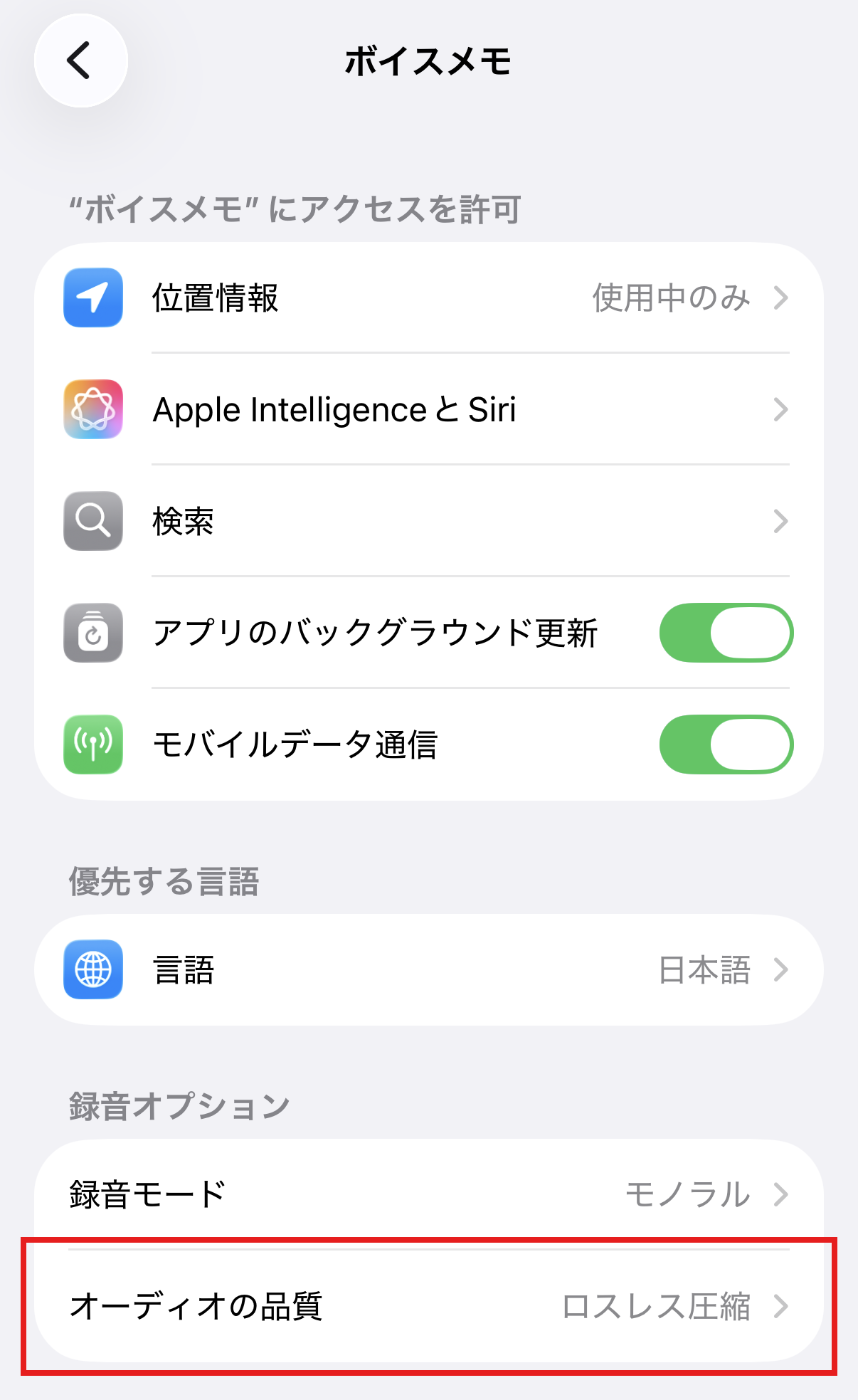
自分の声(または複製したい声)を、30秒程度、雑音の少ない環境でクリアに録音します。 スマートフォンのボイスメモアプリで構いませんが、録音アプリの音質設定だけ確認しておきます。 iPhoneなら「設定 → アプリ → ボイスメモ → 録音オプション → オーディオの品質」を「ロスレス圧縮」にします。
読み上げのトーンもそのまま複製されます。落ち着いた読み方をすれば落ち着いた音声に、元気に読めば元気な音声になるので、仕上げたい雰囲気で読んでください。
Irodori-TTSは「ゼロショット」というやり方の音声合成です。この参照音声を使ってモデルを学習(トレーニング)させる作業は必要ありません。参照音声として録音したファイルは、次の「使い方②AIに生成を指示する」で、毎回そのまま読み込ませて使います。
使い方
① 読ませたい原稿を用意する
音声にしたい文章を用意します。原稿そのものをAIに書かせても構いません。
② AIに生成を指示する
参照音声のファイルパスと原稿を渡して、音声にするよう伝えます。コマンドを打つのはAIなので、こちらは頼むだけです。
例AIへのプロンプト例
「参照音声(ファイルパス)を元に、用意した原稿の読み上げ音声を作って」
AIが音声ファイルを書き出してくれます。
③ 出来上がった音声を確認する
書き出された音声ファイルを再生して確認します。
できたばかりの音声は、音が割れていたり、こもって聞こえたりすることがあります。よくあることなので、AIに直してもらってください。
例AIへのプロンプト例
「音が割れないように音量を整えて、こもりを取って、少し速くして」
あとから直せるのは、速さ・音量・声の明るさ・声の高さです。 一方で、話し方のテンションは変えられません。参照音声の話し方がそのまま複製されるためです。元気な読み上げにしたい場合は、参照音声そのものを元気に録り直します。
発展:動画のナレーションに組み込む
HyperFrames(ツール紹介)で動画を作る際のナレーションに、この手順で作った音声を使った事例を私の事例で紹介しています。