VOICEVOXで原稿を読ませる
情報この手順でできるようになること
無料の音声合成アプリ「VOICEVOX」で、用意した原稿をキャラクターの声で読み上げさせ、音声ファイルとして書き出せるようになります。コードは一切書きません。私の事例で紹介しているナレーション付き解説動画の音声は、この手順で作っています。
セットアップ
VOICEVOXをインストールする
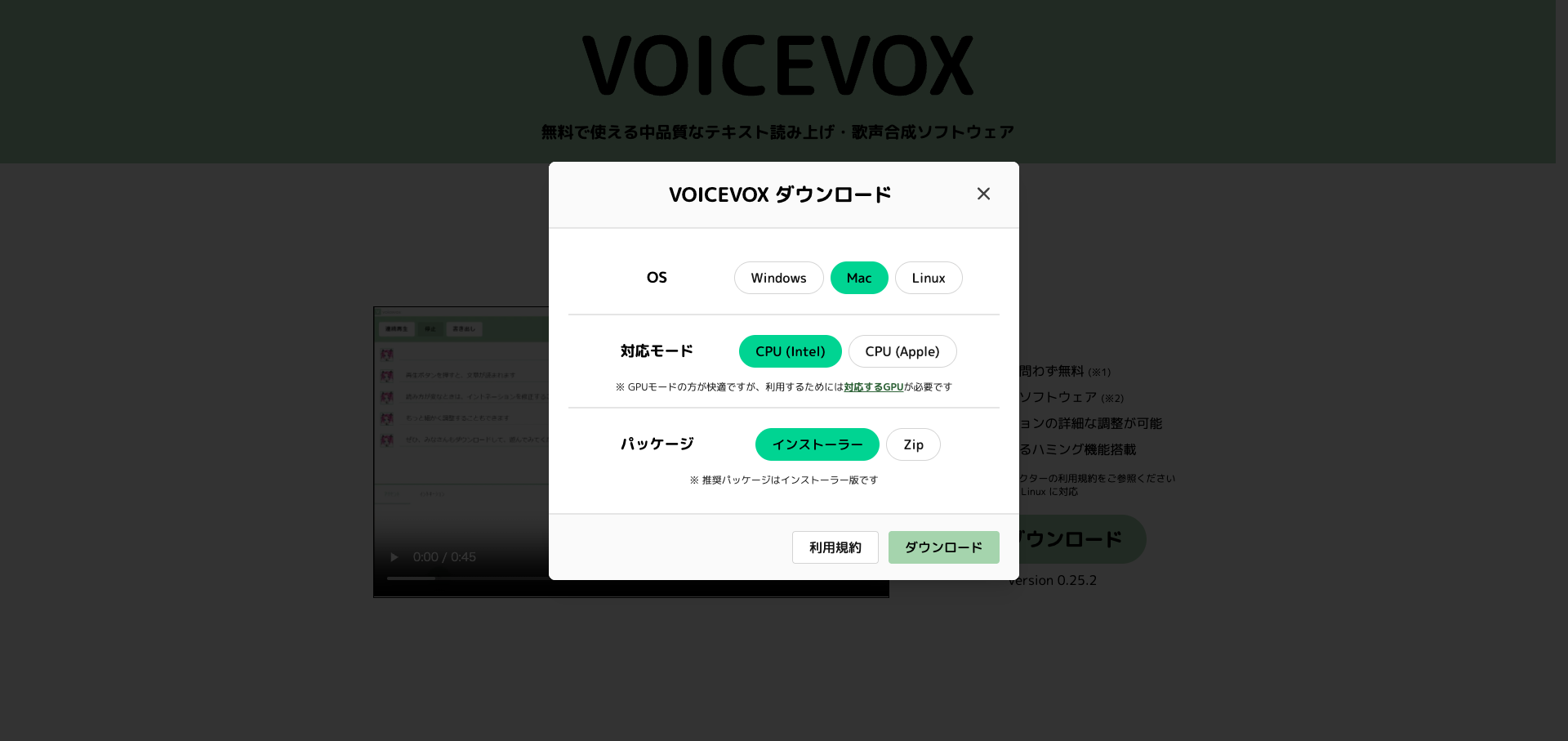
- 公式サイト(voicevox.hiroshiba.jp)を開き、「ダウンロード」ボタンを押します
- 選択画面が開くので、使っているパソコンのOS(Windows/Mac/Linux)を選びます
- パッケージは推奨の「インストーラー」のまま「ダウンロード」を押し、ダウンロードしたインストーラーを実行して案内に従って進めます
メモ✏️ キャラクターごとの利用規約を必ず確認する
VOICEVOX本体は無料・商用利用可ですが、「ずんだもん」「四国めたん」などキャラクターごとに個別の利用規約が定められています。公開・配布する音声には「ナレーション: VOICEVOX:ずんだもん」のようなクレジット表記が必須です。商用で使う前には、各キャラクターの利用規約を必ず確認してください。
使い方|AIに読み上げさせる
普段の制作では、画面を操作せずAIに任せています。手順は2つだけです。
① VOICEVOXを起動しておく
インストールしたVOICEVOXを起動します。起動している間、VOICEVOXはAIからの指示を受け付けられる状態になります。画面を操作する必要はなく、ウィンドウを前面に出しておく必要もありません。起動したまま裏に回しておけば十分です。
② AIに原稿とキャラクター名を伝える
Claude CodeなどのAIコーディングエージェントに、読ませたい原稿とキャラクター名を伝えるだけです。 VOICEVOXには40人以上のキャラクターが入っていて、同じキャラクターでも「ノーマル」「あまあま」「ささやき」のように声の調子が分かれています。ずんだもんだけでも複数のスタイルがあります(数はアップデートで増えるため、最新はVOICEVOX公式サイトで確認してください)。
例プロンプト例(原稿も一緒に頼む場合)
「VOICEVOXを起動しています。〇〇についてのナレーション原稿を書いて、ずんだもんの声で読み上げた音声ファイルにしてください。」
例プロンプト例(原稿は自分で用意して読み上げだけ頼む場合)
「この原稿をVOICEVOXのずんだもんで読み上げて、音声ファイルにしてください。(原稿をここに貼り付け)」
原稿を考えるところから任せることも、すでに書いた原稿の読み上げだけを任せることも、どちらもできます。 動画のナレーションに組み込む実際の工程は私の事例で紹介しています。
使い方|画面だけで作る場合
AIコーディングエージェントを使わない場合は、VOICEVOXの画面ですべて手作業でできます。
- VOICEVOXを起動し、画面上のキャラクター一覧から読み上げに使う声を選びます
- テキスト入力欄に、読ませたい原稿をそのまま貼り付けます
- 長い原稿は、文の区切りごとに複数のセリフに分けて入力すると、あとの調整がしやすくなります
- 「再生」ボタンで読み上げを確認します
- 発音・イントネーションが気になる箇所は、アクセント表示部分の調整や、話速・音高・抑揚・間のスライダーで直します
- メニューから音声書き出しを選び、保存先を指定すると、wav形式の音声ファイルとして出力されます
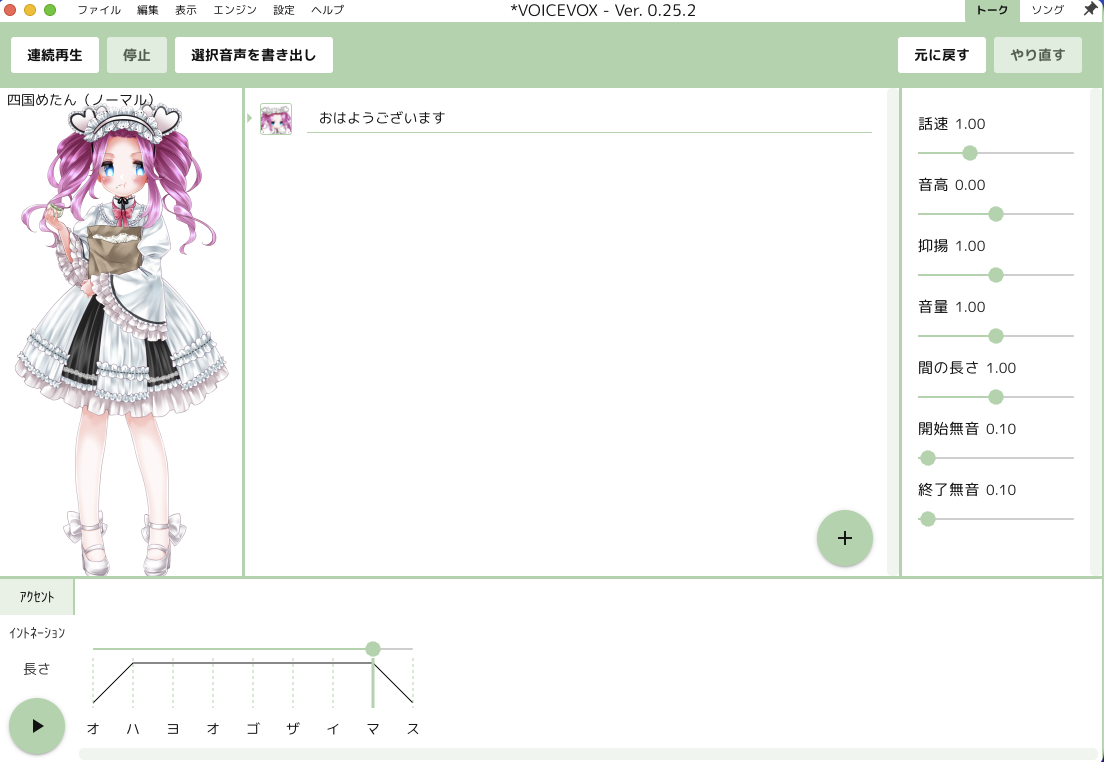
なお、ここで直したアクセントや話速は、画面上のセリフに対する調整です。AIに頼んで作る音声には引き継がれません。