VSCodeの導入方法
情報この手順でできるようになること
AIとファイルを共有しながら作業できる環境を、VSCode(無料のエディタ)に用意します。プログラミングの知識は不要です。ここまで進めれば、次回からはAIに「このフォルダの中身を見て」と頼むだけで、ファイルを直接読み書きしてもらえるようになります。所要時間は10分ほどです。
Step 1|VSCodeをインストールする
- 公式サイトを開き、お使いのOS(Windows/Mac)に合わせてインストーラーをダウンロードします
- ダウンロードしたファイルを開き、案内に沿ってインストールします
- インストールが終わったらVSCodeを起動します。スタート画面が開けば完了です
ここまで5分ほどです。
Step 2|作業フォルダを開く
VSCodeで「開いたフォルダ」が、AIの作業範囲になります。
- 書類フォルダなどに、作業用のフォルダを1つ作ります(名前は好みで構いません)
- VSCodeの左上メニューから「ファイル」→「フォルダーを開く」を選びます
- 先ほど作ったフォルダを選択します
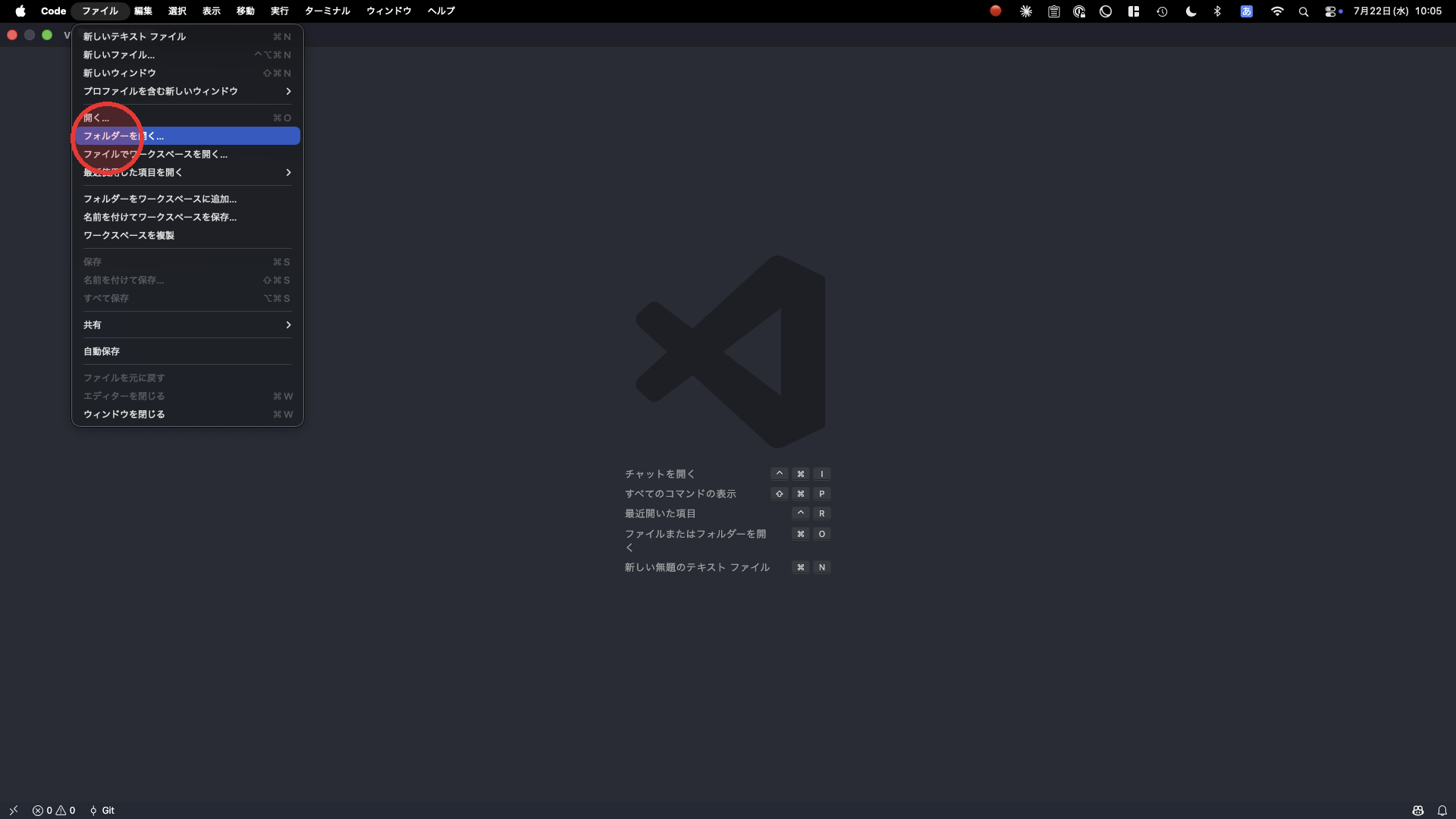
左パネルにフォルダの中身が表示されれば完了です。次回からは同じフォルダを開く、これだけ習慣にしてください。
いつものワークスペースを作っておく
ヒント💡 ワークスペースとフォルダの違い
「フォルダを開く」は、1つの場所だけを開く基本の使い方です。対して「ワークスペース」は、複数のフォルダをまとめて1つの単位として扱う仕組みです。まとめた内容は.code-workspaceという設定ファイルに保存され、関連するフォルダが複数に分かれている場合でも、次回からはそのファイルを開くだけで全部まとめて開けます。
複数のフォルダを一度に扱いたいときは、ワークスペースを使います。
- 左上メニューの「ファイル」→「ワークスペースにフォルダーを追加...」で、使いたいフォルダを追加します(複数回繰り返せば何個でも追加できます)
- 「ファイル」→「名前を付けてワークスペースを保存...」で保存します
- 次回からは、保存した
.code-workspaceファイルを開くだけで、追加したフォルダ群が一度に開きます
Step 3|拡張機能を入れる
ヒント💡 拡張機能とは
VSCode本体に、あとから機能を追加する仕組みです。 世界中の開発者が公開しており、便利な機能を持つものが無数にあります。ここで紹介するもの以外も、必要になれば自分で検索して追加できます。選ぶときの目安はインストール数です。数が多いほど多くの人に使われている実績があり、安心して使えます。
推奨の拡張機能
左パネルの、拡張機能アイコンから検索して、インストールと有効化します。
- Claude Code for VSCode/Codex – OpenAI's coding agent(必須):VSCodeの中でAIを動かす本体。ChatGPTやClaudeのサブスクプランでログインします
- Japanese Language Pack for Visual Studio Code(必須):画面表示を日本語化します
- Office Viewer(推奨):Microsoft Wordなどのファイルを閲覧できます
- Marp for VSCode(任意):Marp形式で作成されたスライドを閲覧できます
メニューを日本語表示させる
拡張機能「Japanese Language Pack for Visual Studio Code」をインストールしましょう。 英語表示のままでも操作はできますが、日本語にしておくと迷いにくくなります。
- 左端のアイコンの並びから、「拡張機能」アイコンをクリックします
- 検索欄に「Japanese」と入力します
- 出てきた「Japanese Language Pack for Visual Studio Code」の「Install」をクリック、「有効化」します
- 右下に表示される案内に従って再起動すると、画面が日本語になります

インストール済みになると、ボタンが「アンインストール」表示に変わります。この状態になっていれば完了です。
Claude/Codexを使えるようにする
VSCodeの中で、サブスク契約中のAIを動かせる拡張機能です。
- 同じく「拡張機能」アイコンから検索します
- Claudeを使うなら「Claude Code for VSCode」、ChatGPTを使うなら「Codex – OpenAI's coding agent」を検索します(どちらか一方で十分です)
- 「Install」「有効化」をクリックします

こちらもインストール済みになると「アンインストール」表示に変わります。
- インストール後、Claudeアイコンをクリックすると、右側にClaudeのチャット欄が表示されます。
- 画面の指示に沿ってお使いのアカウント(Claude/ChatGPT)でログインします
画面の見方や日々の操作方法は、次の VSCodeの操作方法 をご覧ください。