VSCodeの操作方法
情報この手順でできるようになること
VSCodeの導入方法 で用意した環境を、実際に動かしてみます。画面の見方、PCのフォルダとの連携、AIへの指示の出し方の3つです。CursorやAntigravity IDEでも画面の構成はほぼ同じなので、そのまま読み替えて使えます。
画面の見方
覚えるのは3つの区画だけです。
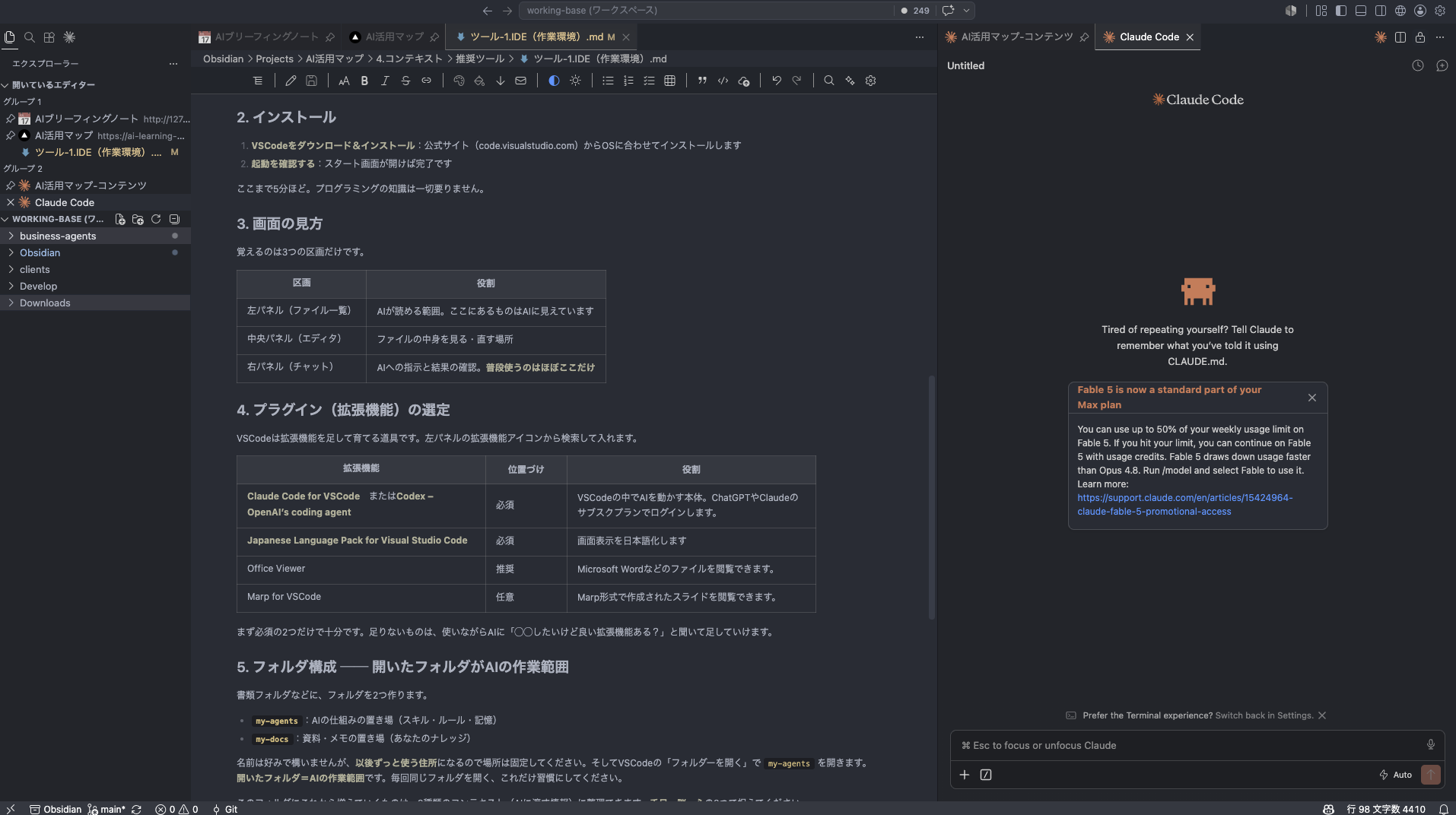
| 区画 | 役割 |
|---|---|
| 左パネル(フォルダ・ファイルの一覧) | AIが読める範囲。ここにあるものはAIに見えています |
| 中央パネル(エディタ) | ファイルの中身を見る・直す場所 |
| 右パネル(チャット) | AIへの指示・対話する場所 |
フォルダやファイルの追加
左パネルに表示されているのは、PC側のフォルダそのものです。VSCode側で追加したものは、そのままPCのフォルダにも反映されます。
- 左パネルの何もない場所を右クリックします
- 「新しいフォルダー」または「新しいファイル」を選びます
- 名前を入力してEnterキーを押します
本当にPC側にも反映されているか、確認してみましょう。
- PC側のFinder(Windowsならエクスプローラー)で、開いているフォルダを見つけます
- 中を見ると、今VSCodeで作ったフォルダやファイルがそこにあります
メモ✏️ 逆方向も同じ
VSCode専用の特別な保存場所があるわけではなく、左パネルに見えているのはPCのフォルダそのものです。 PC側のFinderで直接ファイルを追加しても、VSCodeの左パネルにすぐ反映されます。使いやすい方から追加して構いません。
AIに指示してみる
右パネルのチャット欄に、日本語で話しかけるだけです。話しかけ方の例をいくつか挙げます。
- 「左に見えているファイルの一覧を教えて」
- 「〇〇.mdの内容を3行で要約して」
- 「〇〇について、新しいメモをmdファイルで作って」
- 「さっき作ってもらったファイルの、この部分をもう少し簡潔にして」
丁寧な言い回しにする必要はありません。人に頼むときと同じ感覚で、やってほしいことをそのまま書けば伝わります。うまく伝わらなかったときは、「もっと具体的に言うと〜」と言い換えて頼み直せば大丈夫です。
メモ✏️ 手が止まったら
何を頼めばいいか分からなくなったら、「今の状況を整理して、次に何をすればいいか教えて」とAI自身に聞いてみてください。次の一手を考えるのも、AIに任せて構いません。