スライドツール紹介
スライド作成に使えるAIツールを、普段のPowerPointやGoogleスライドに組み込むタイプから、Gamma・Canva等のデザイン特化型、Marpのようなコードで量産するタイプまで9種類、それぞれの向き不向きとあわせて紹介します。
1. Copilot in PowerPoint/Gemini in Google スライド/Claude for PowerPoint
普段使っているPowerPointやGoogleスライドの中でAIに手伝わせるパターンです。「ツールを増やしたくない」「社内の配布形式を崩したくない」場合はこちらが自然です。Claude for PowerPointは2026年5月に正式提供が始まったアドインで、Excel・Wordのアドインと会話コンテキストを共有できるのが特徴です。
📌 代表的なユースケース
- 既存資料の手直し: 過去の提案書をベースに、今回のクライアント向けに文言・構成を調整する。
- 参照ファイルを踏まえた生成: Google Driveの関連資料を指定して「この内容を踏まえたスライドを作って」と頼める(Gemini in Google スライドの機能)。
- Excel・Wordとまたいだ一貫作業: Claude for Excelで分析した数字を、そのままClaude for PowerPointでスライド化し、Claude for Wordで報告書にまとめる、といった横断作業ができる(アプリ間でコンテキストが引き継がれる)。
💡 指示のコツ
ゼロから作らせるより、「既存のこのファイルのトーンに合わせて」「このスライドを土台に」と参照元を渡す使い方の方が実務では強みが出ます。生成結果は、普段のPowerPoint/Googleスライド上で直接編集できるスライドとして出てくるため、そのまま手直しに入れます。
例AIへのプロンプト例
「Driveにある『2025年度実績報告書』の内容をもとに、経営会議向けの5枚構成のスライドを作ってください。デザインは添付した過去のプレゼンに合わせてください。」
⚠️ つまずきやすいポイント
- ライセンス・提供範囲の違い: Copilot in PowerPointはMicrosoft 365 Copilotのライセンス、Claude for PowerPointは有料Claudeプラン、Gemini in Google スライドの高度な機能はGoogle Workspaceの契約プランが必要です。個人の無料アカウントでは使えない機能があります。
- 機能がまだ英語優先で展開されることがある: 新機能はまず英語環境から先行展開されるケースがあり、日本語での挙動が数か月遅れることがあります。試す前に対応状況を確認してください。
2. ChatGPTなどで中身を固めて、続けてスライドまで作る
専用ツールを使わず、普段のチャット画面だけで完結するパターンです。まずチャットで構成・本文を壁打ちして固め、納得できたら同じ会話の続きで「この内容でスライドにして」と頼みます。ChatGPTやClaudeはPowerPointファイル(.pptx)を直接書き出せ、GeminiはGoogleスライドへの書き出しに対応しています。
📌 代表的なユースケース
- 話の順番に自信が持てないとき: 伝えたいことは多いが構成が定まらない場合に、「何ページ構成にすべきか」「どの順で説明すべきか」を壁打ちしてから、そのままスライド化まで進める。
- ツールを増やしたくないとき: 普段使っているチャットAIの契約だけで、構成の相談からファイル出力までが完結する。
- 社内向けのシンプルな資料: 凝ったデザインが不要な報告・説明資料を、会話の流れのままサッと形にする。
💡 指示のコツ
中身とスライド化は分けて頼むのがコツです。まず「アウトラインだけを箇条書きで出して」と役割を絞って構成を固め、自分で並べ替え・取捨選択をしてから、スライド化の指示に進みます。一度に「スライドを作って」と頼むと、構成の直しがファイル全体に波及して手戻りが増えます。
例AIへのプロンプト例
(構成を固めたあとに続けて)「この構成で確定です。PowerPointファイル(.pptx)として書き出してください。1枚は見出し+箇条書き3点以内、表紙と目次のページも付けてください。」
⚠️ つまずきやすいポイント
- デザインは素朴な仕上がりになる: チャットから直接書き出した.pptxは、レイアウトが簡素で、会社指定のテンプレートやブランドの再現は苦手です。見た目が重要な資料は、Claude DesignやGamma等のデザイン込みのツールに構成を持ち込みましょう。
- ファイル書き出しには対応環境が要る: ChatGPTはコード実行(データ分析)機能、Claudeはファイル作成機能が有効な環境・プランが前提です。使えない場合は、出てきた構成・本文を自分でPowerPointに貼り付けて仕上げます。
3. Claude Design
Anthropic Labsが2026年4月に公開した制作ツールです。プレーンな言葉での指示から、プロトタイプ・スライド・1ページ資料・簡易Webサイトまで生成できます。Claude Pro/Max/Team/Enterprise向けのリサーチプレビューです。
📌 代表的なユースケース
- ラフなアウトラインからの一気通貫生成: 話す内容のメモを渡すだけで、構成の整ったデッキを数分で作り、PPTXやCanvaへエクスポートできる。
- 提案書のブランド調整: インラインコメント・テキスト直接編集・調整ノブ(スペーシング・色・レイアウト)で、生成後の微調整をClaudeに反映させながら進められる。
- HTML形式でのスライド書き出し: PowerPointに依存せず、そのままブラウザ共有できるスタンドアロンHTMLとして出力する使い方もできる。
💡 指示のコツ
最初から完成形を求めず、まず粗いアウトラインや箇条書きメモを渡して構成案を出させ、気に入らない箇所だけコメントや調整ノブでピンポイント修正するのがコツです。「この変更を全体に反映して」と頼むと一貫性を保ったまま直せます。
例AIへのプロンプト例
「中小企業の経営者向けに、生成AI活用の第一歩を伝える15分セミナーの資料を作りたいです。構成は『課題提起→事例3つ→今日からできる一歩』の順で、専門用語は使わずシンプルな言葉にしてください。まず構成案から見せてください。」
⚠️ つまずきやすいポイント
- リサーチプレビュー段階: 2026年7月時点でまだリサーチプレビューであり、機能・UIが今後変わる可能性があります。実務の本番資料で使う際は、都度最新の挙動を確認してください。
- 有料プラン限定: Claude Pro/Max/Team/Enterprise向けの機能で、無料プランでは使えません。
- 複雑な独自レイアウトの精密再現には限界がある: PPTXやHTMLへのエクスポートは可能ですが、会社指定の細かいテンプレート仕様まで完全再現できるとは限りません。仕上げの微調整は自分で行う前提で使いましょう。
4. Gemini Notebook(旧NotebookLM)
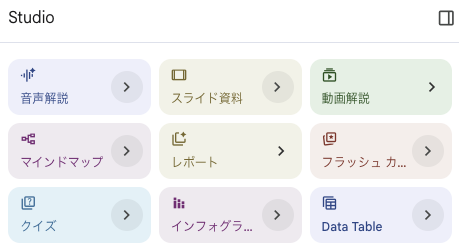
複数の資料を読み込ませて対話するイメージが強いツールですが、読み込んだ資料をもとにスライド形式の要約や、簡易インフォグラフィック画像を自動生成する機能も持っています。手元の資料を根拠に、事実から外れないスライドを作りたいときに向いています。
📌 代表的なユースケース
- 過去資料を根拠にした要点スライド: アップロードした議事録・報告書・マニュアルをもとに、要点を整理したスライド形式の資料を生成する。
- セミナーの補助資料づくり: 複数回分の会議録・調査資料をまとめて読み込ませ、その内容だけを根拠にした説明スライドを作らせる。
- 出典つきの資料作り: 生成結果に元資料のどの部分を根拠にしたかが示されるため、社内向けの「事実ベース」の説明資料と相性がよい。
💡 指示のコツ
スライド化したい範囲・目的を先に伝え、「アップロードした資料の内容だけを根拠にしてください」と明示すると、憶測での補完を防げます。生成後は必ず出典を辿って裏取りしましょう。
⚠️ つまずきやすいポイント
- アップロードした資料の質に結果が左右される: 元資料が古い・不正確だと、スライドもその通りに出力されます。事実確認は元資料側で先に済ませておく必要があります。
- 凝ったデザインは期待できない: 見た目の作り込みよりも「事実に忠実であること」が強みのツールです。デザイン性を求めるなら他のツールと組み合わせましょう。
5. Manus
自律的にタスクをこなす「AIエージェント」で、スライド生成もその機能の1つです。チャットや音声での指示だけで修正が反映され、PowerPoint形式やPDF、Googleドライブへの直接保存にも対応しています。
📌 代表的なユースケース
- 叩き台の高速生成: テーマを渡すだけで、体裁の整ったデッキを数分で作る。
- 音声・チャットでの修正指示: 「このページの配色を変えて」のような自然な指示だけで、該当箇所を自動で直してくれる。
- 他形式への出力: 生成したスライドをPowerPoint形式やPDFでそのまま書き出し、既存の業務フローに乗せる。
💡 指示のコツ
最初から完璧な指示を練るより、まず粗いテーマで生成させ、出てきたものを見ながら「ここを直して」と対話的に詰めていく使い方が向いています。
例AIへのプロンプト例
「新サービスの紹介プレゼンを8枚程度で作ってください。ターゲットは中小企業の経営者です。」
⚠️ つまずきやすいポイント
- クレジット制で消費量が読みにくい: タスクの複雑さでクレジット消費が変わる仕組みのため、スライド1本でも内容次第で消費量に差が出ます(2026年7月時点、無料プランは1日300クレジット付与)。
- チーム利用は最低席数の縛りがある: チームプランは2席からの契約が前提(1席あたり月20ドル前後)で、1人利用にはオーバースペックな場合があります。
6. Genspark
複数の最新AIモデル(GPT系・Claude・Gemini等)を使い分ける「AIエージェント」ワークスペースです。スライド生成はその機能の1つで、リサーチから資料作成までを1つの画面で完結できるのが特徴です。
📌 代表的なユースケース
- 調査から資料化までの一気通貫: 「〇〇について調べて、その内容でスライドにして」と頼むと、Web調査とスライド生成を続けて行ってくれる。
- 複数フォーマットの資料を読み込んでの生成: Word・PDF・Excelなど異なる形式の資料を一括で読み込ませ、その内容をもとにスライド化する。
- モデルの使い分けにお任せする: リサーチ・画像生成など用途ごとに得意なAIモデルを自動で選んで動かしてくれる。
💡 指示のコツ
「スライドを作って」だけでなく、まず何を調べてほしいか・どんな構成にしたいかを最初にまとめて伝えると、リサーチと生成が1回の指示で完結しやすくなります。
例AIへのプロンプト例
「中小企業向けAI活用セミナーの最新事例を3つ調べて、その内容をもとに10枚程度のスライドにまとめてください。」
⚠️ つまずきやすいポイント
- クレジット制の消費管理: 生成の複雑さに応じてクレジットを消費する仕組みです(2026年7月時点、無料プランは1日200クレジット付与)。リサーチを伴う生成は消費が大きくなりやすい点に注意してください。
- 多機能ゆえの操作の複雑さ: スライド専用ツールと違い、リサーチ・コーディング等の機能も同居しているため、初見では操作に迷う場面があります。まずはスライド生成の1機能から試すのが無難です。
7. Gamma
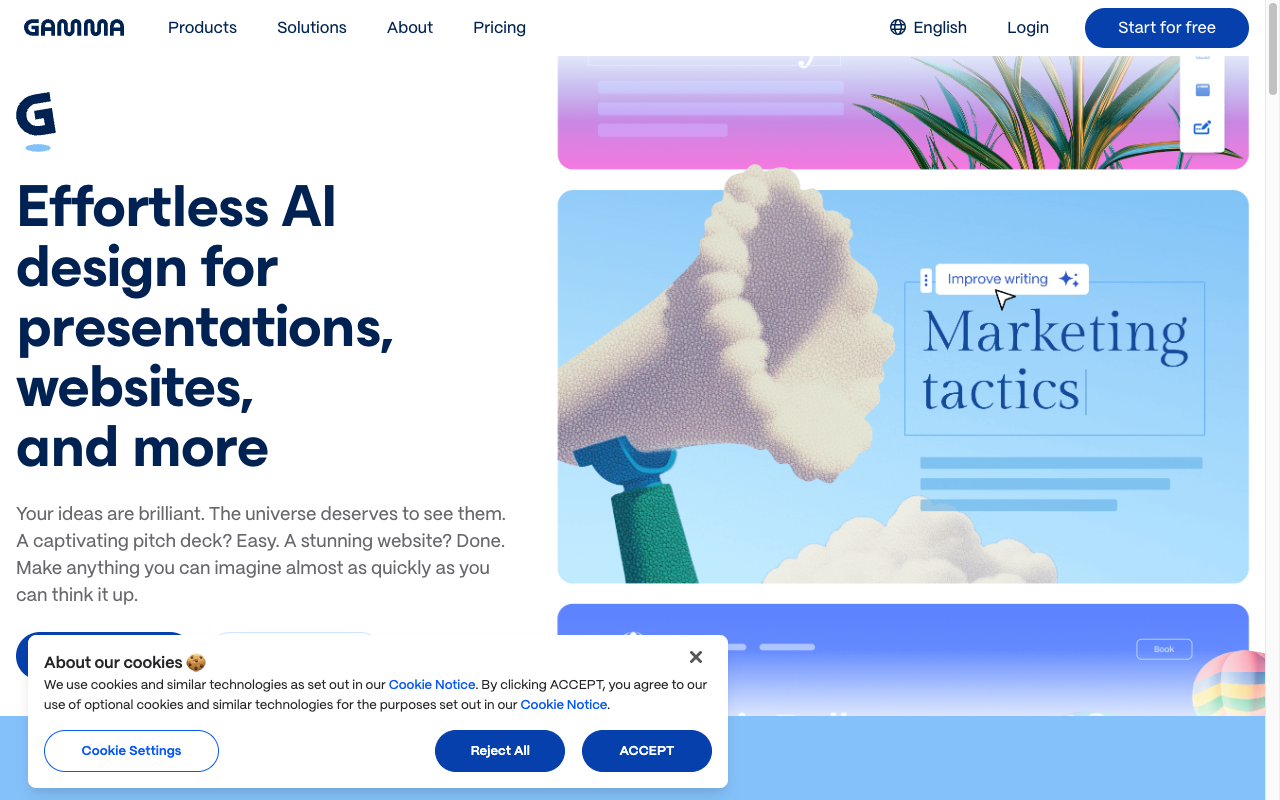
プロンプト1つで、デザイン込みのスライドを自動生成してくれるツールです。「白紙のPowerPointを前に固まる」状態を避けたいときの筆頭候補です。
📌 代表的なユースケース
- 提案書の初稿づくり: 打ち合わせメモやアウトラインを貼り付けるだけで、見出し・本文・レイアウトが揃った状態の初稿が数分で出てくる。
- セミナー資料のたたき台: 話す内容を箇条書きで渡すと、スライド単位に分割してくれる。そこから手直しする方が、白紙から作るより早い。
- 社内向け簡易資料: 凝ったデザインが不要な報告資料を、体裁だけ整えてサッと作る。
💡 指示のコツ
「トピック」だけを渡すより、「誰に」「何のために」「どんな構成で」を先に伝えたほうが、手直しの量が減ります。既存の資料や文章を貼り付けて「これを元に」と指定するのも有効です。
例AIへのプロンプト例
「中小企業の経営者向けに、生成AI活用の第一歩を伝える15分セミナーの資料を作ってください。構成は『課題提起→事例3つ→今日からできる一歩』の順で、専門用語は使わずシンプルな言葉でお願いします。」
⚠️ つまずきやすいポイント
- 生成回数・クレジットの上限: 無料プランは生成回数に上限があり、Pro相当(2026年7月時点で月額2,000円台〜)にしないと本格運用は厳しい場面が多いです。プランごとの上限は変わりやすいので都度確認してください。
- 「それっぽいが薄い」内容になりがち: 見た目が整っている分、中身の薄さに気づきにくくなります。生成後は必ず自分の言葉・事実で内容を検証してから使う必要があります。
メモ国内サービスならイルシルも同系統の選択肢です
Gammaと同じ「プロンプト1つでデザイン込み生成」型ですが、日本語UI・日本のビジネス資料の文脈に寄せたテンプレートが強みです。海外ツールの英語UIに抵抗があるなら、まずこちらを試すのも手です。
8. Canva Magic Design
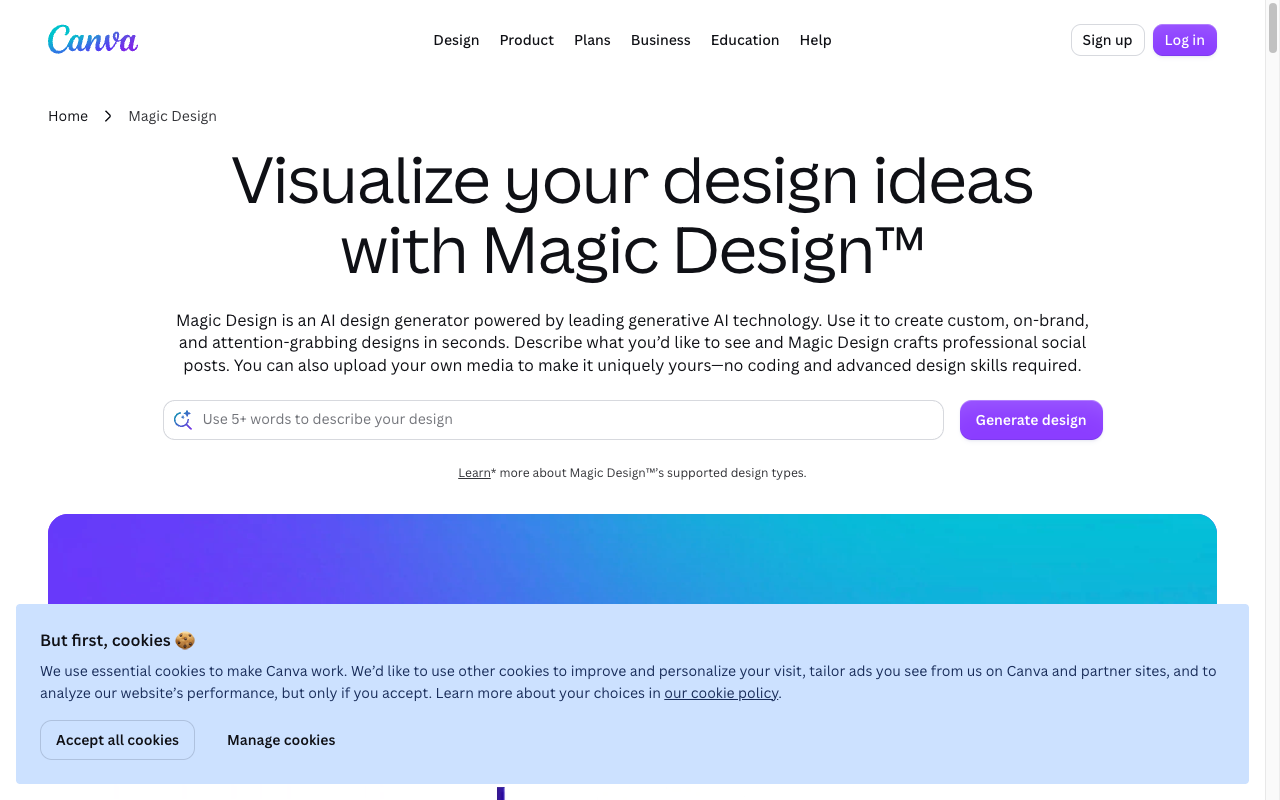
すでにCanvaでブランドキット(ロゴ・配色・フォント)を作っている場合、最も導線が短いツールです。
📌 代表的なユースケース
- ブランド統一が必要な資料: 会社のロゴ・配色を毎回手作業で合わせずに、Brand Kitを反映した状態でスライドが生成される。
- 豊富なテンプレートからのたたき台選び: セミナー・提案書・報告書など目的別テンプレートが多く、ゼロから発想しなくて済む。
- 画像込みの資料作り: Dream Lab(画像生成)やMagic Eraser(不要物除去)など、スライド内の画像編集をそのまま同じ画面で完結できる。
💡 指示のコツ
Canvaは「テンプレートを選んでから直す」文化のツールです。ゼロからプロンプトで作り込むより、近いテンプレートを起点にMagic Writeで文言を整える方が早く仕上がります。
例AIへのプロンプト例
「◯◯(サービス名)の紹介資料。ターゲットは30〜40代の経営者。信頼感のある落ち着いたトーンで、Brand Kitの配色を使ってください。」
⚠️ つまずきやすいポイント
- 無料プランの生成回数制限: 無料プランはMagic Design等の生成回数に上限があります(2026年7月時点で月10回程度)。継続的に使うならPro(個人向け月額1,500円前後)が現実的です。
- Brand Kitを事前に整えていないと恩恵が薄い: ロゴ・配色・フォントを登録していない状態だと「ただのテンプレート集」で終わります。導入するならまずBrand Kit設定から着手してください。
9. Marp
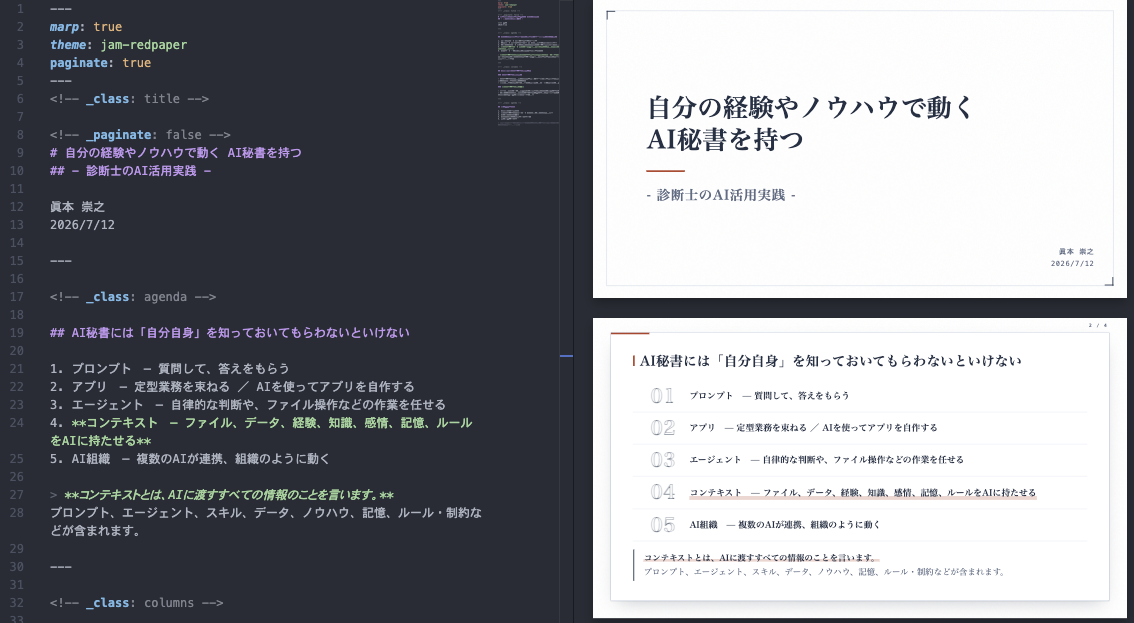
Markdownで書いた文章を、そのままスライドに変換するオープンソースのツールです。見た目はテーマ(CSS)が一括で決めるため、書き手は内容に集中でき、体裁の揃った資料を量産するのに向いています。AIとの相性が良く、AIにMarkdownの原稿を書かせれば、それがそのままスライドになります(私もセミナー資料はこの方式で作っています)。
📌 代表的なユースケース
- セミナー・講座資料の量産: テーマを一度整えれば、以後は原稿(Markdown)を書くだけで同じ体裁の資料が出来上がる。
- AIに原稿ごと書かせる: 構成をAIと詰めたあと「この構成でMarp形式のMarkdownにして」と頼み、出力をそのまま変換する。
- テキストでの版管理: スライドの実体がテキストファイルなので、変更履歴・差分の確認・過去資料の使い回しがしやすい。
💡 指示のコツ
AIはMarpの記法(---でのページ区切り等)を知っています。「Marp形式で」と伝えたうえで、1枚あたりの情報量(見出し+箇条書き3点まで、など)を指定すると、詰め込みすぎのスライドを防げます。
例AIへのプロンプト例
「この構成案をもとに、Marp形式のMarkdownでスライド原稿を作ってください。1枚は見出し+箇条書き3点以内、ページ区切りは---で。表紙と目次のページも付けてください。」
⚠️ つまずきやすいポイント
- 環境の準備が要る: 変換にはVSCodeの拡張機能(Marp for VS Code)またはコマンドラインツールが必要です。ノーコード派には最初の一歩がやや重く、手軽さ重視ならGamma等の方が向いています。
- 細かいデザイン調整にはCSSの知識が要る: 配色やレイアウトを既定テーマから変えるにはCSSでテーマを書く必要があります。まずは既定テーマのまま「書くことに集中する」使い方から始めましょう。
- 図・画像の自由配置は苦手: PowerPointのようなドラッグでの自由配置はできません。図解が主役の資料には他のツールを組み合わせてください。
導入手順は操作手順にまとめています。