AIチャットの便利機能
同じチャットAIには、基本の使い方の一歩先にある便利な機能があります。何十ものサイトを横断して調べるDeep Research、実際の操作まで代行するブラウザ操作、長めの成果物を横で練り上げるCanvas・Artifacts、パソコン・スマホアプリや音声入力・Liveなど、いつものAIにすでに備わっている機能です。
「調べる」を1段深くするDeep Research(徹底調査)機能
AIに「調べる」を頼むとき、実はもう1段上のレベルがあります。それがDeep Researchと呼ばれる機能です。
メモ✏️ 用語メモ:Deep Research
通常のチャットが1回の応答でその場の知識から答えるのに対し、Deep Researchは、AIが自律的に何十ものサイトを横断して調べ、根拠となる出典つきでレポートにまとめてくれる機能です。ChatGPT・Gemini・Claudeなど主要なAIチャットに搭載されています(呼び方はサービスによって異なります)。1回の調査に数分かかりますが、人間が同じ調べ物をすれば数時間かかるような横断調査を代わりにやってくれます。
こんな場面で使うと効きます:
- 新規事業・新商品を検討する前の市場調査:「〇〇業界の市場規模・主要プレイヤー・最近のトレンドを、出典つきで調べてください」
- 競合の価格・サービス内容の比較:複数の競合サイトを横断して、料金体系や打ち出し方の違いを一覧化させる
- 補助金・制度の横断調査:自社が使えそうな補助金・助成金を、対象条件つきで幅広く洗い出す(詳細は必ず公式情報で確認します)
- 仕入れ先・取引先候補の比較検討:条件に合う候補を複数リストアップさせ、比較の材料にする
注意⚠️ 出典は必ず自分の目で確認する
Deep Researchはレポートの体裁が整っているぶん、内容を鵜呑みにしやすい落とし穴があります。示された出典(URL)を実際に開き、事実と違う記述(ハルシネーション)が混ざっていないかを確認してから、意思決定の材料にしてください(AIセキュリティの基本)。
浅く知りたいだけなら、いつも通りのチャットで十分です。意思決定の材料にするような、しっかり調べたい場面でこそ、Deep Researchの出番です。
ソフトウェアに組み込まれたAIを呼び出す
ここでは普段使っているソフトウェアそのものに、すでにAIが組み込まれているケースを紹介します。 作業中の画面から離れず、その隣でAIに相談・操作できるということです。
Office × Microsoft 365 Copilot
Word・Excel・PowerPoint・Outlook・Teamsに、サイドバー形式で組み込まれています。Outlookでは受信トレイと予定表を横断して要約や返信案を出せますし、Word・Excel・PowerPointでは提案にとどまらず、実際の編集・作成まで代行できるようになってきています。
Office × Claude
Anthropicも、Microsoft 365向けアドインの提供がされています。リボンに並ぶ「Claude」アイコンから呼び出すと、画面右側にパネルが開きます。
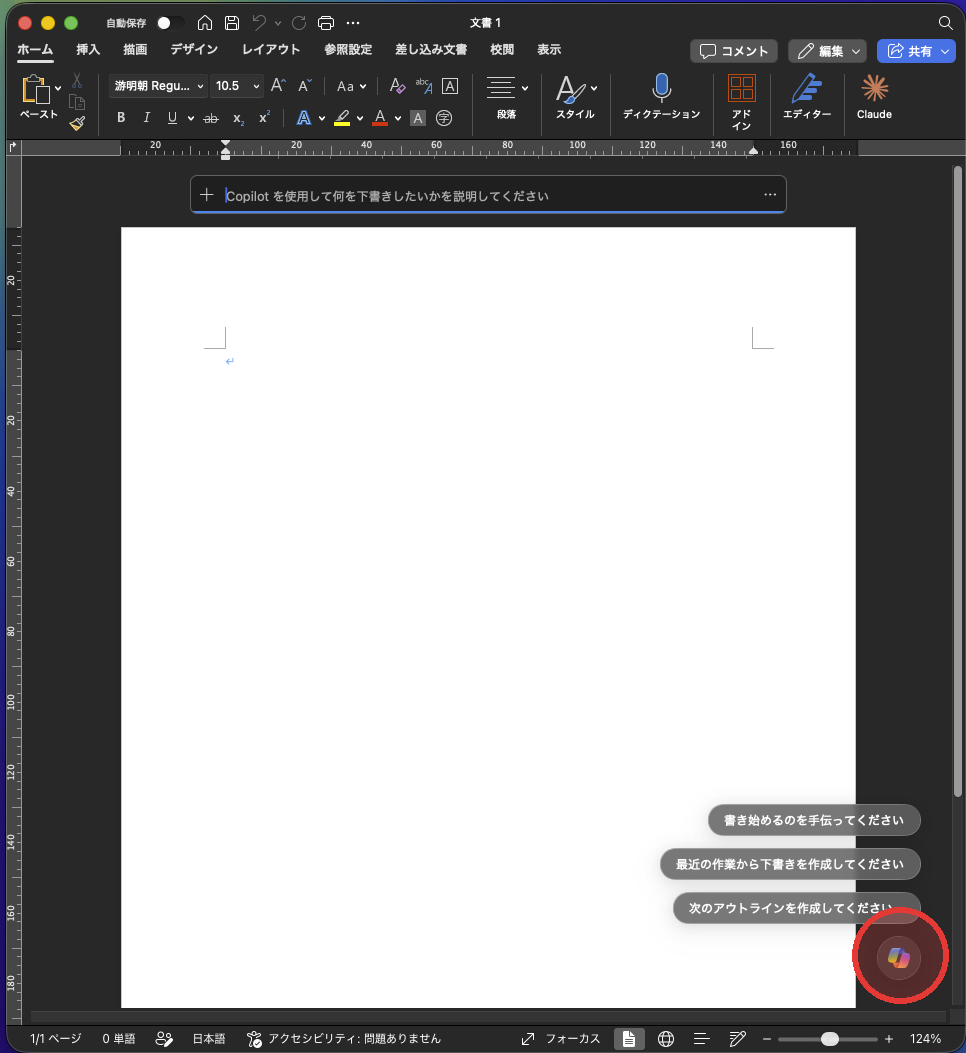
Wordのリボンに並ぶCopilotとClaudeのアイコン。両方のアドインを同時に使うこともできる
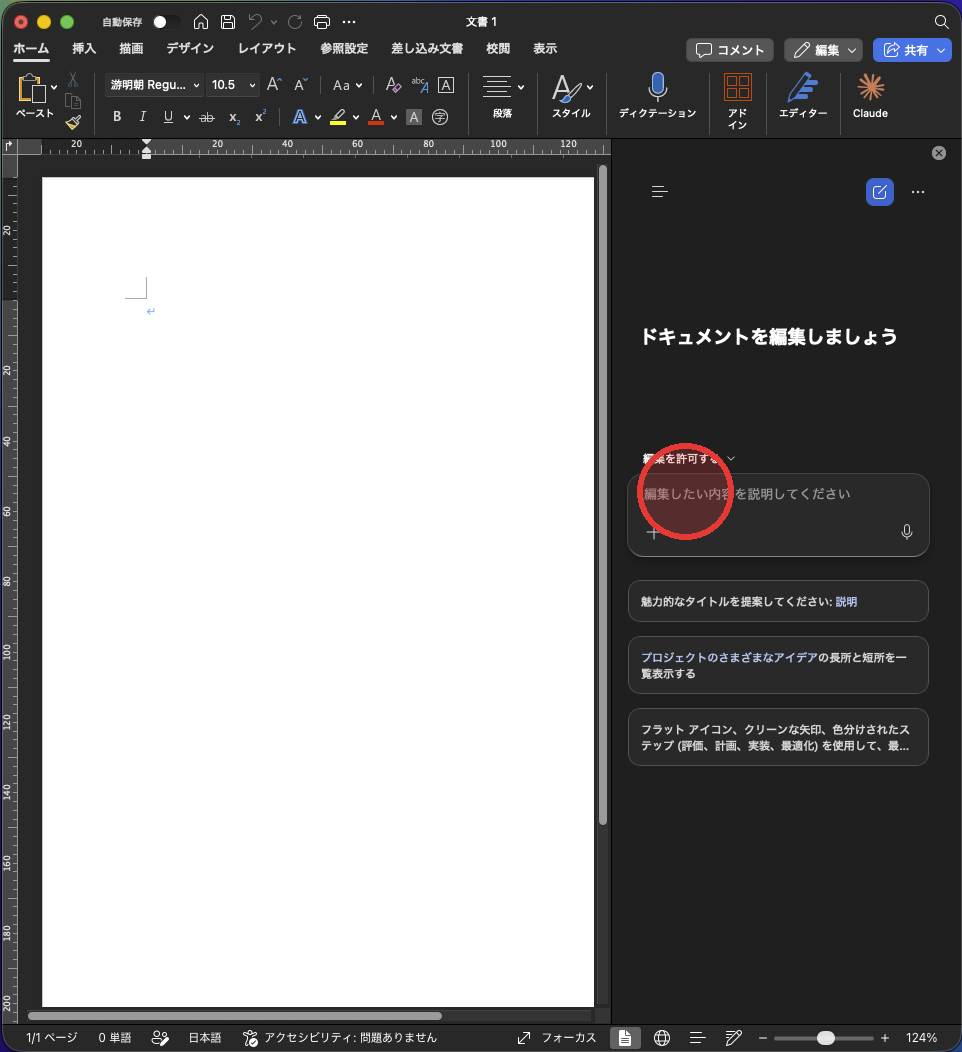
Claudeアイコンをクリックすると画面右側に開く編集パネル。指示を送ると、修正はすべて変更履歴として提案される
Google Workspace × Gemini
Geminiは、Googleサービスの中に「サイドパネル」として標準で組み込まれています。Gmail・ドキュメント・スプレッドシート・スライドを開いたまま、追加のインストールなしで画面の右側からGeminiに直接相談できます。わざわざチャット画面を開き直す必要がありません。
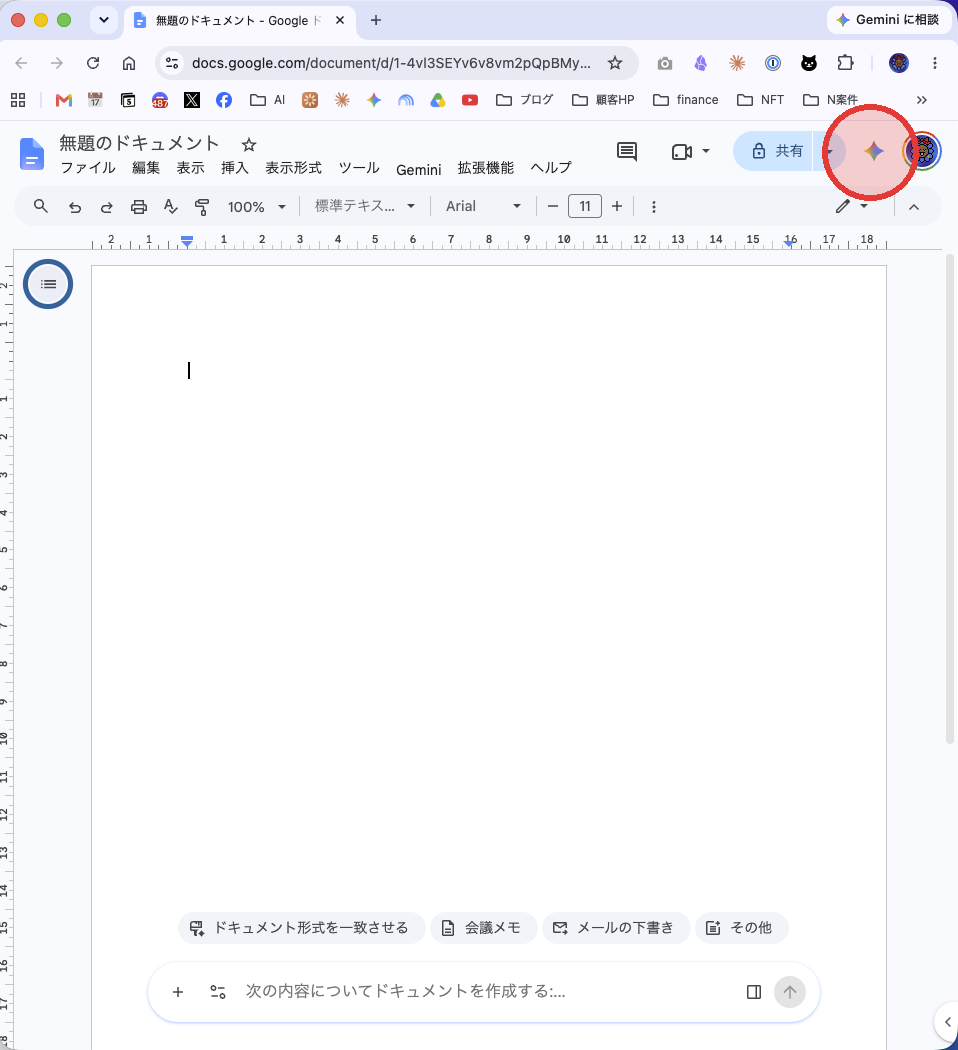
Google Docsのツールバーに表示されるGeminiアイコン
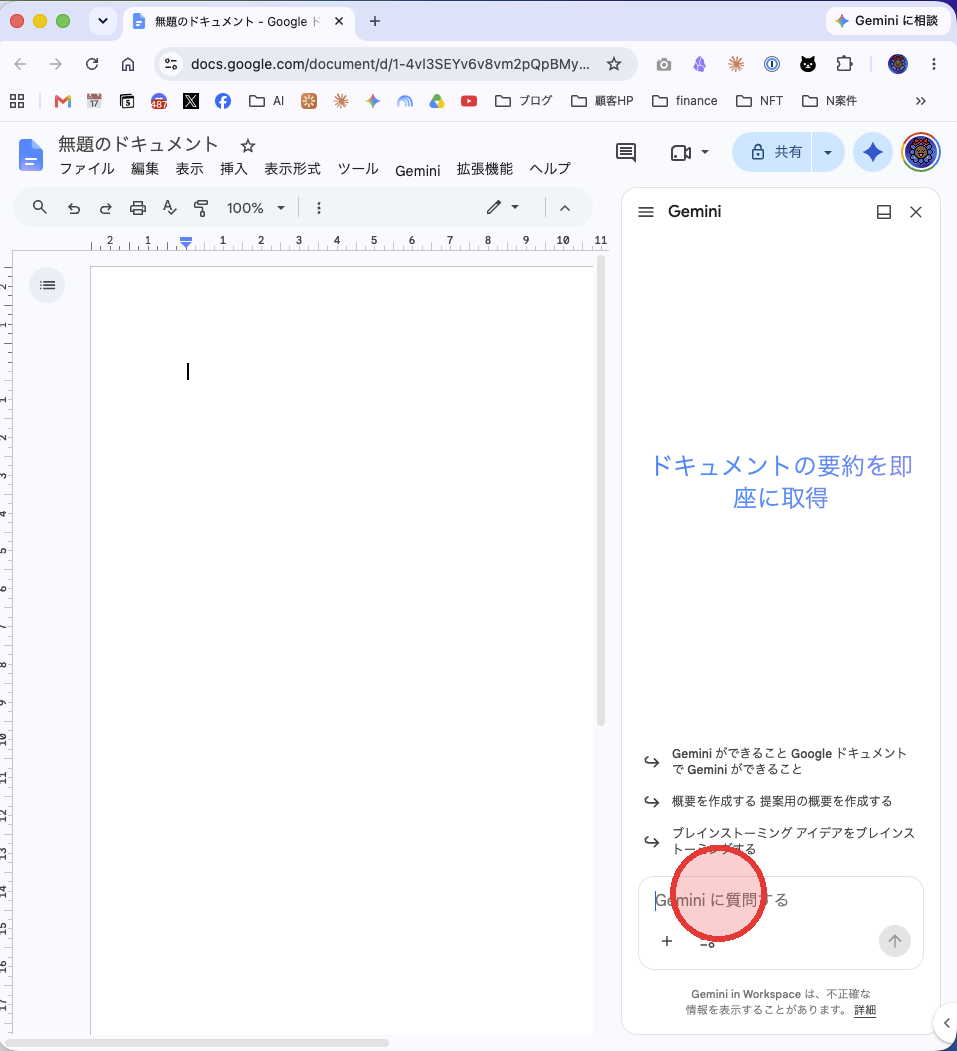
クリックすると右側に開くGeminiパネル
調べるだけでなくブラウザの操作も任せる
最近のチャットAIには、指示すると自分でブラウザを開き、サイトを横断して調べ物・比較を行うだけでなく、フォーム入力・予約・注文といった複数手順の操作まで代行する機能が付き始めています。チャットアプリ本体の機能として使えるものもあれば、専用のAIブラウザや、既存のブラウザに追加する拡張機能として提供されるものもあります。
メモ✏️ 用語メモ:エージェントモード
提供のされ方は主に3タイプあります。①チャットアプリ本体の機能、②専用のAIブラウザ、③ブラウザの拡張機能(アドオン)です。
代表例:
- OpenAI:ChatGPTの「エージェントモード」
- Google:「Gemini Agent」(Chromeの自動操作)
- Anthropic:「Claude for Chrome」(Chrome拡張機能)
- Perplexity:AIブラウザ「Comet」
- Microsoft:Edgeの「Copilotモード」
この分野は動きが速く、名称や提供形態はこの1年でも大きく変わっています。最新の状況は各社の公式サイトで確認してください(2026年7月時点)。
こんな場面で使うと効きます
- 複数サイトを回っての価格・在庫比較:候補となる商品・サービスを横断して調べ、一覧にまとめさせる
- 定型的なWeb手続き・申込フォームの下書き入力:入力項目の多いフォームに、渡した情報から下書きを埋めさせる
- 条件に合う店舗・宿の空き確認:日程・条件を伝えて、候補を洗い出させる
いずれも、最終的な実行(送信・購入・予約の確定)は人が確認してから行うという前提です。
注意⚠️ 実行前に「どこまでやってよいか」を確認する
ブラウザ操作は、放置すると入力・購入・送信まで代行してしまう場合があります。支払いや個人情報が絡む操作は、必ず人が最終確認してから実行してください(AIセキュリティの基本)。閲覧先のサイトに埋め込まれた不正な指示にAIが従ってしまう危険(プロンプトインジェクション)もあるため、任せる範囲は慎重に決めてください。
本格的にエージェントとして業務へ組み込む設計は → AIエージェント総論で扱います。
実行前に立ち止まる:Plan Mode(計画モード)
ファイルを編集したりコマンドを実行したりできる、より進んだAI(Claude Code・Codex CLI・Gemini CLIなど。導入方法は作業場を作るで扱っています)には、指示するといきなり手を動かすのではなく、まず「何をするつもりか」の計画だけを提示し、実行前に立ち止まってくれるモードが備わっています。計画を見て問題なければ許可する、違っていれば直しを指示する。この一手間を挟むだけで、意図しない変更をかなり防げます。
メモ✏️ 用語メモ:Plan Mode/承認モード
呼び方は各社で異なります(2026年8月時点)。
- Claude Code:「Plan Mode」。Shift+Tabまたは
/planで切り替えます。このモード中はファイルの閲覧・検索・調査はできますが、編集やコマンド実行は一切行いません。提示された計画を確認し、許可して初めて実際の作業が始まります。 - Gemini CLI:同じく「Plan Mode」という名前で搭載されています。読み取り専用でコードベースを分析・計画を立て、ファイルの変更や実行は行いません。
- Codex CLI:「Plan Mode」という同名の機能はありませんが、変更やコマンド実行の前に必ず人間の承認を求める「承認モード(approval mode)」が同じ役割を果たします。
こんな場面で使うと効きます
- 初めて触るツール・初めて任せる作業:どこまで手を出すのか見当がつかないうちは、まず計画だけを見せてもらう
- 影響範囲が読めない複数ファイルにまたがる変更:思っていたより広い範囲を書き換えようとしていないか、実行前に確認する
慣れないうちは、このモードを最初の入り口にしておくと安全です。任せる範囲の広げ方は → 安全に任せる範囲の決め方で扱います。
成果物を隣で練り上げるCanvas / Artifacts機能
メモ✏️ 用語メモ:Canvas / Artifacts
ChatGPTの「Canvas」、Claudeの「Artifacts」、Geminiの「Canvas」などが代表例です。呼び方は各社で異なります。
チャットは会話が下へ流れていくため、長文を後から追いかけるのが大変です。この作業画面なら、成果物を隣に並べて確認・編集できます。「もう少し短くして」「この段落だけ書き直して」といった部分的な直しも頼みやすくなります。
こんな場面で使うと効きます
- 提案文・メール・記事の下書きを練り上げる:全文を見ながら、気になる箇所だけ直させる
- 表・箇条書きを整える:情報量の多い一覧を、見比べながら整形する
- 簡単な図・ミニアプリ・コードの試作:HTMLで作られたものはその場でプレビュー・実行できるので、見た目のあるWebサイトや簡易ツールの試作を、動かしながら確認・調整できる
会話しながら成果物を仕上げていく、共同の作業スペースとイメージするとよいでしょう。
本格的に「つくる」ところまで踏み込む話は → AIでつくる総論で扱います。
決まった時間に自動で動かす
チャットで「毎日午前9時に、〇〇を調べて通知して」のように話しかけるだけで、指定した時間にAIが自動でタスクを実行し、結果を通知してくれる機能もあります(Geminiの「スケジュールされたタスク」など)。一度設定すれば、以後は自分から呼び出さなくても、決まった時刻に決まった作業を代わりにやってくれます。
こんな場面で使うと効きます:
- 毎朝のニュース・業界動向のチェック:「毎朝9時に、〇〇業界の新しい動きがあれば教えて」
- 日報・進捗確認のリマインド:「18時に、今日のタスクの進捗を聞いて」
- 定期的な情報収集の下準備:週次・月次で繰り返す軽い調べ物を、自動で先回りさせておく
軽い定期実行はこの機能で十分ですが、複数手順を組み合わせた本格的な自動化・業務への組み込みは → AIエージェント総論で扱います。
作業中にすぐ呼び出すPCアプリ
主要なチャットAI(ChatGPT・Claude・Geminiなど)には、ブラウザ版だけでなく、Mac・Windows向けの専用パソコンアプリもあります。
- ChatGPT:ダウンロードページ(Mac/Windows)
- Claude:ダウンロードページ(Mac/Windows)
- Gemini:Mac版アプリ。Windows向けは単体アプリではなく、Googleアプリ for desktopにGeminiが組み込まれる形です(2026年7月時点では英語版のみ)
ホットキーやメニューバーからワンタッチで呼び出せるので、作業を中断せずその場で相談できます。ウィンドウを常駐させておけば、他のアプリと並べて使うこともできます。画面のスクリーンショットやファイルもすぐに渡せるなど、パソコンならではの連携がしやすいのも利点です。
スマホアプリが「外出先・移動中」に向くのに対し、パソコンアプリは「机で作業しているときにすぐ呼べる」のが強みです。会話履歴・設定はブラウザ版・スマホ版と共通です。
もう1つ、見逃せない利点があります。新機能がパソコンアプリだけで先行提供されることがあるのです。たとえば、Claudeにファイル作業を丸ごと任せられる「Cowork」は、2026年1月の登場からしばらくデスクトップアプリ限定でした(同年7月にWeb・スマホへ拡大)。また、手元のファイル・フォルダや画面をAIに直接見せて作業させる機能は、パソコンアプリならではのものです(深掘りは → AIエージェント総論)。
ここで触れたのは「ワンタッチで呼び出せる」という利便性の話です。パソコンアプリには、ローカルのファイルを直接操作したりスクリプトを実行したりできるという、Web版にはないもう1つの強みもあります。こちらは → デスクトップアプリを使うで扱います。
外でも使うスマホアプリ
スマホアプリ:ChatGPT・Claude・Geminiはいずれもスマホアプリがあります。パソコン版と同じ会話履歴・設定を引き継げるので、外出先でも続きから相談できます。
- ChatGPT:iPhone(App Store)/Android(Google Play)
- Claude:iPhone(App Store)/Android(Google Play)
- Gemini:iPhone(App Store)/Android(Google Play)
話して指示する音声入力
音声入力(話した内容をテキスト化):話しかけるだけで質問でき、長文を打つ手間がありません。移動中や隙間時間の"壁打ち"に向いています。
声で対話するLive機能
Live機能(AIとリアルタイムに会話する):ChatGPTの「GPT-Live」、Claudeの「Voice Mode」、Geminiの「Gemini Live」のように、リアルタイムで会話できる音声対話モードが各社にあります。。文字を介さず、電話で相談するような感覚でAIと話せます。運転中・作業中など、画面を見られない場面でも使えるのが強みです。
メモ✏️ 音声入力とLiveの違い
音声入力は「話した言葉をテキストに変換してから、チャットとして処理する」機能です。Liveは「声そのものでAIと会話し、AIの返答も音声で返ってくる」機能です。より自然な対話感が欲しいならLive、まずは手軽に試したいなら音声入力から、という選び方でよいでしょう。