Gemini Notebookを作る
情報この手順でできるようになること
Gemini Notebookでノートブックを作成し、資料をアップロードして、リンクで共有するまでの手順です。作ったノートブックを、GeminiのチャットやClaudeのデスクトップアプリから呼び出す方法も説明します。ツールの概要はGemini Notebookで紹介しています。
ノートブックを作成する
- Gemini Notebookを開き、新しいノートブックを作成します。
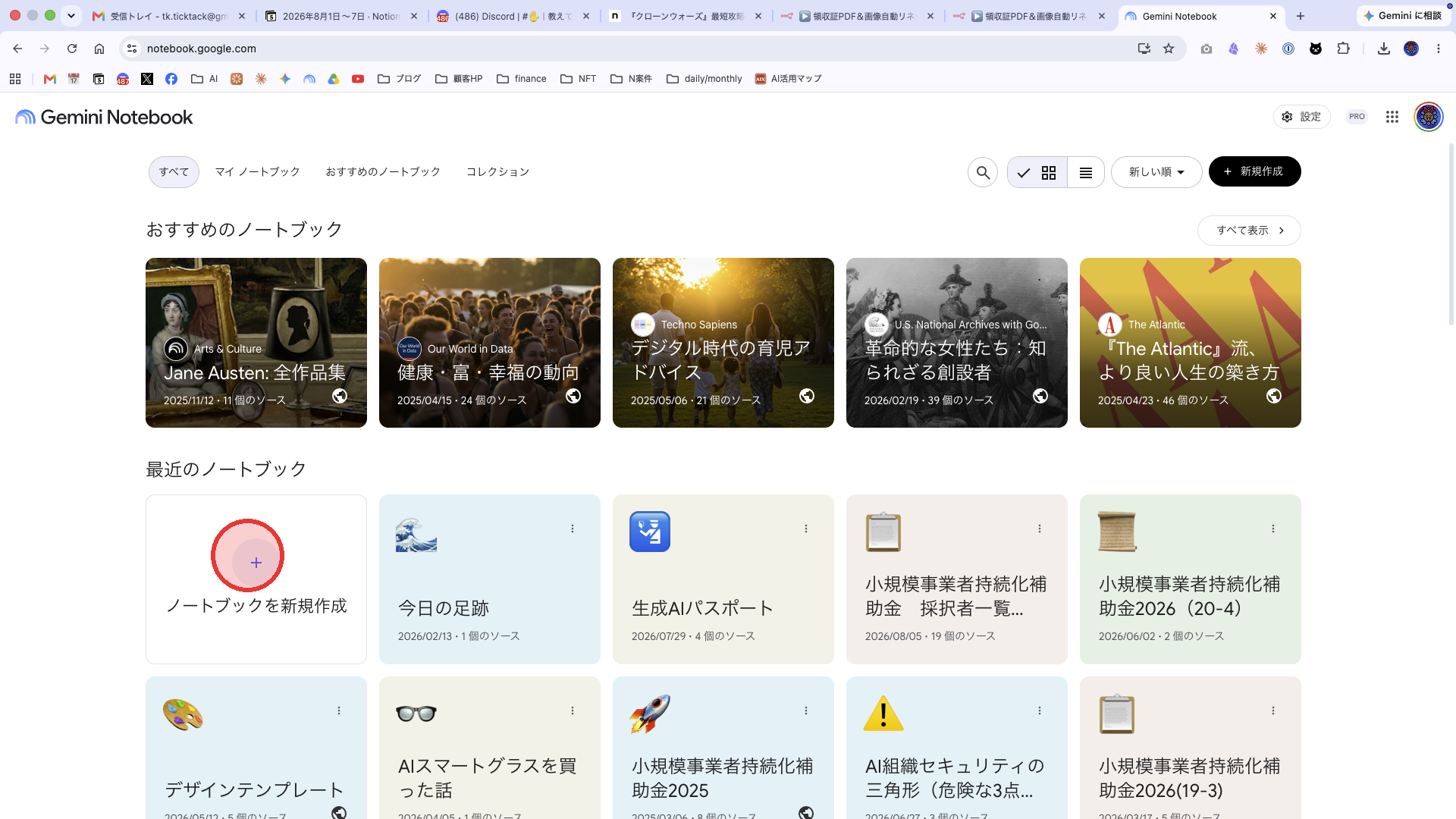
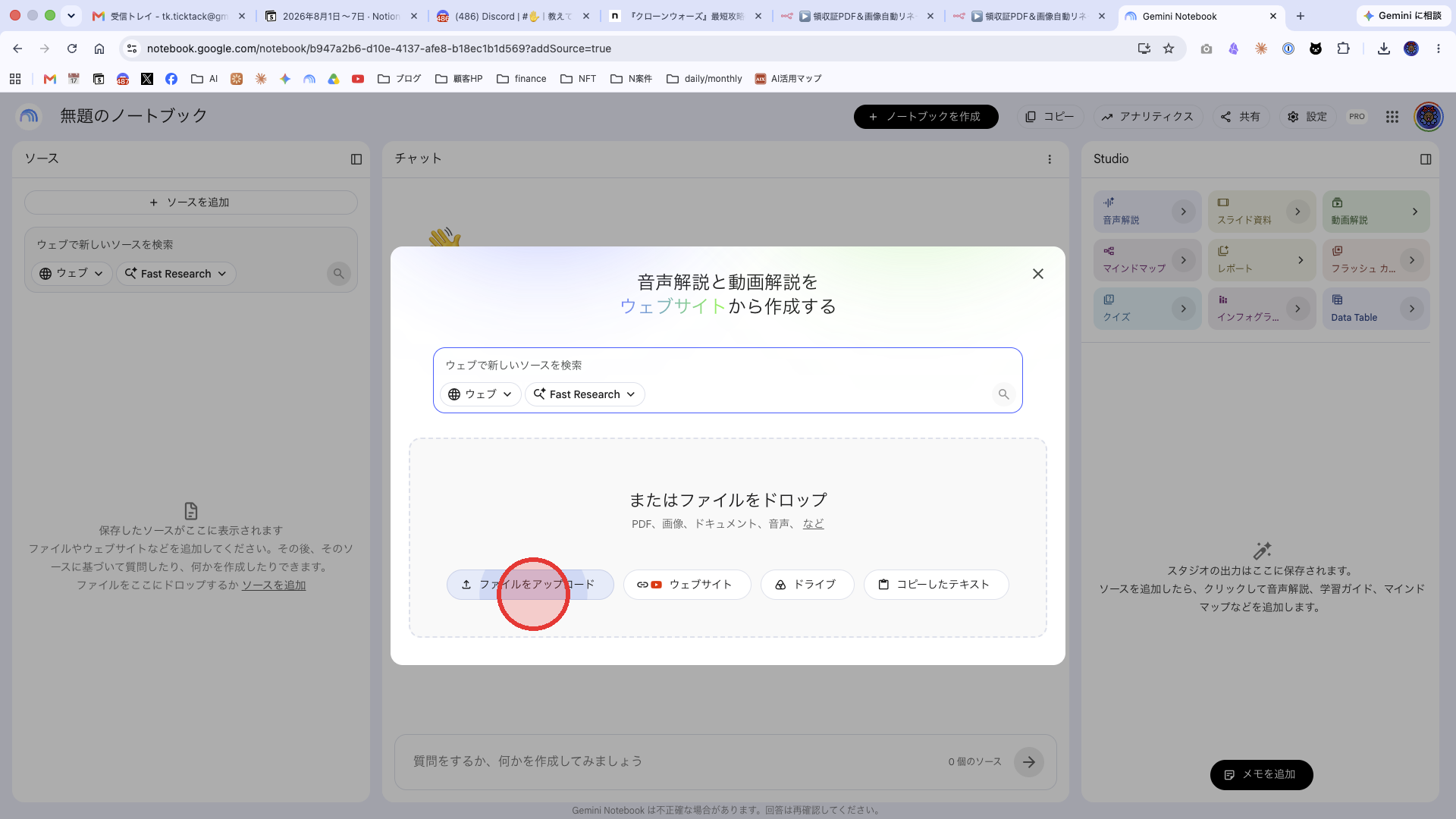
- 資料をアップロードします。PDF・Googleドキュメント・音声ファイル・ウェブページ・YouTube動画など、複数の形式に対応しています
ノートブックを共有する
作ったノートブックは、Googleドライブのファイルと同様にリンク共有ができます。ノートブック画面の「共有」ボタンから、閲覧権限を指定してリンクを渡すだけです。
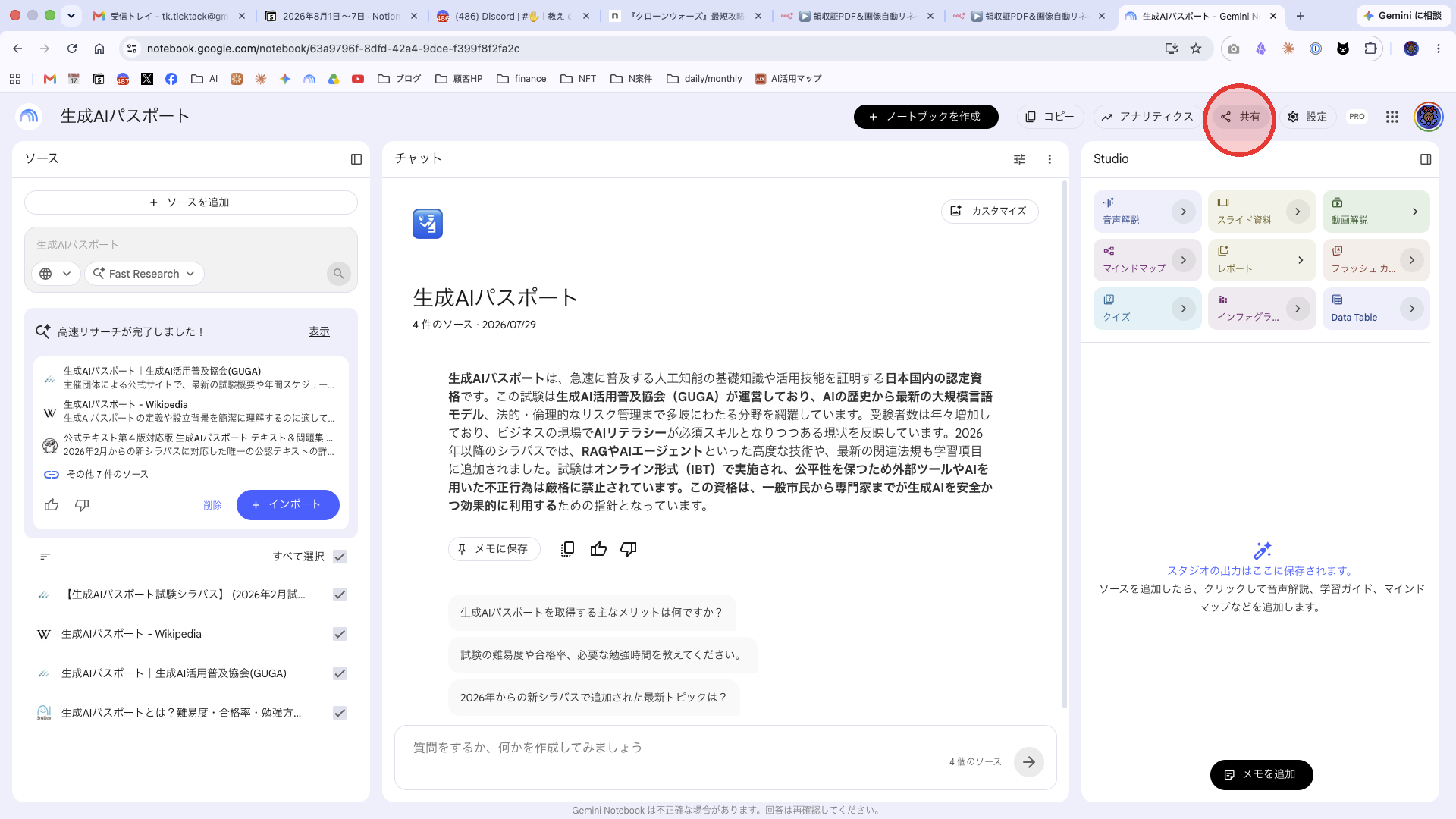
ノートブックの「共有」ボタンから、社内メンバーに直接共有できる
社内マニュアル・規程・議事録をアップロードしたノートブックは、そのまま社内メンバーに共有すれば簡易的なチャットボットとして機能します。
Geminiから呼び出す
あらかじめGemini Notebookに資料を保存しておけば、Geminiのチャット画面を離れることなく、その資料だけを参照した回答を得られます。複数のノートブックを一度に呼び出すこともできます。
- Gemini を開く
- チャット入力欄の「+」ボタンをクリックし、「その他のアップロード」→「Notebooks」を選ぶ
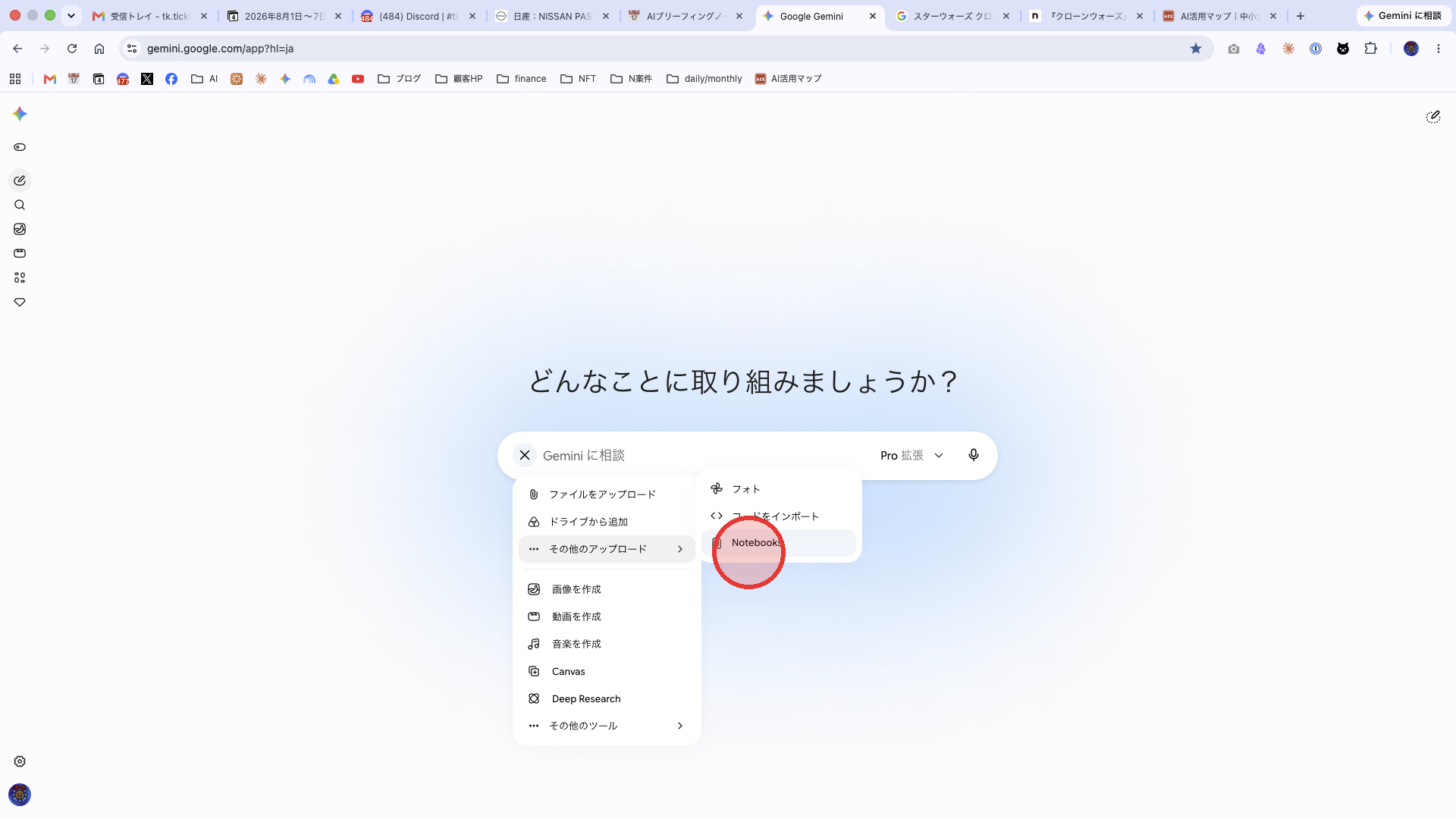
- 「ノートブックを追加」ダイアログが開くので、使いたいノートブックを選択して「追加」をクリック
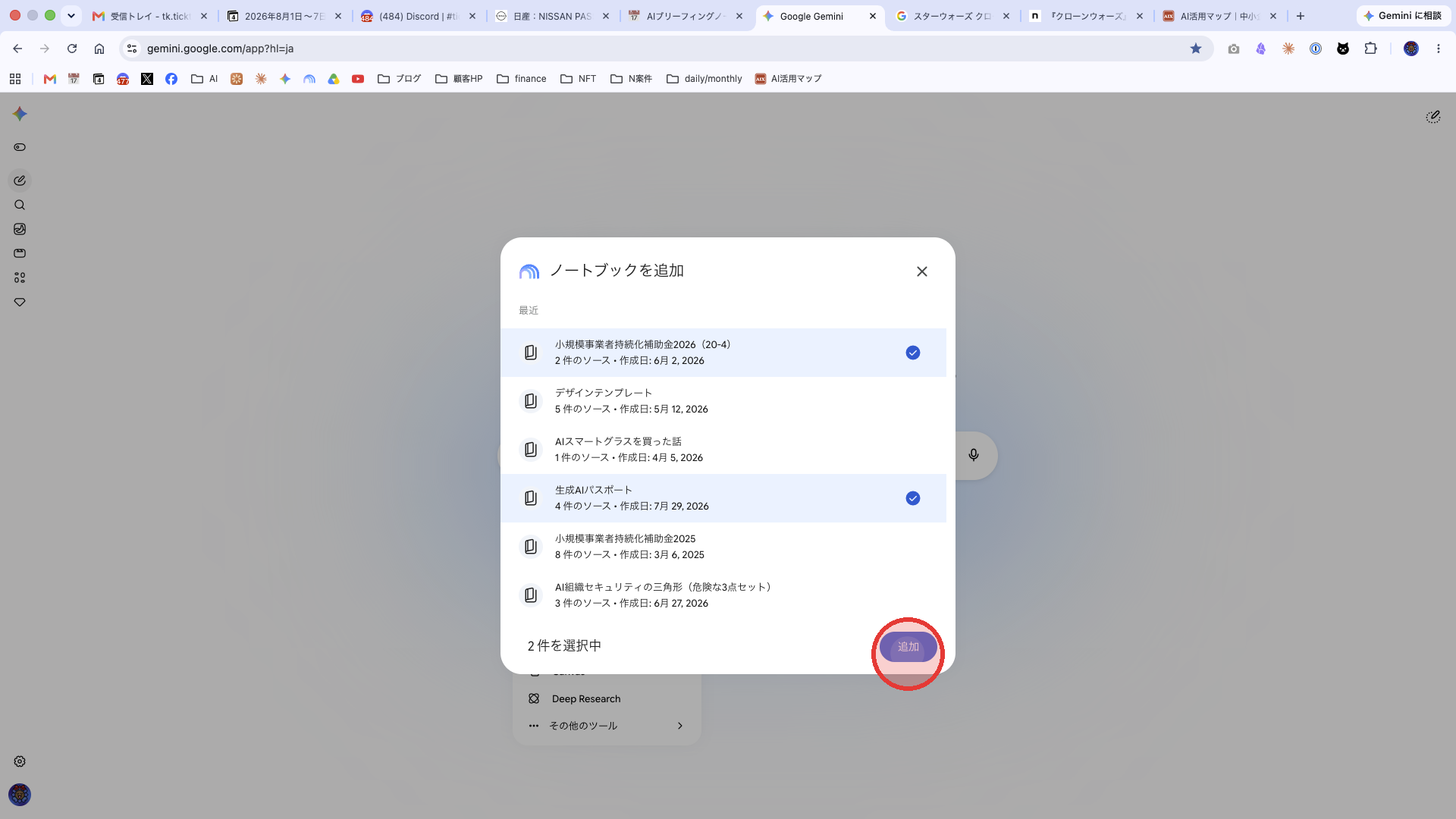
- 選んだノートブックの資料がGeminiに読み込まれ、そのまま「〇〇についてまとめて」と指示できる
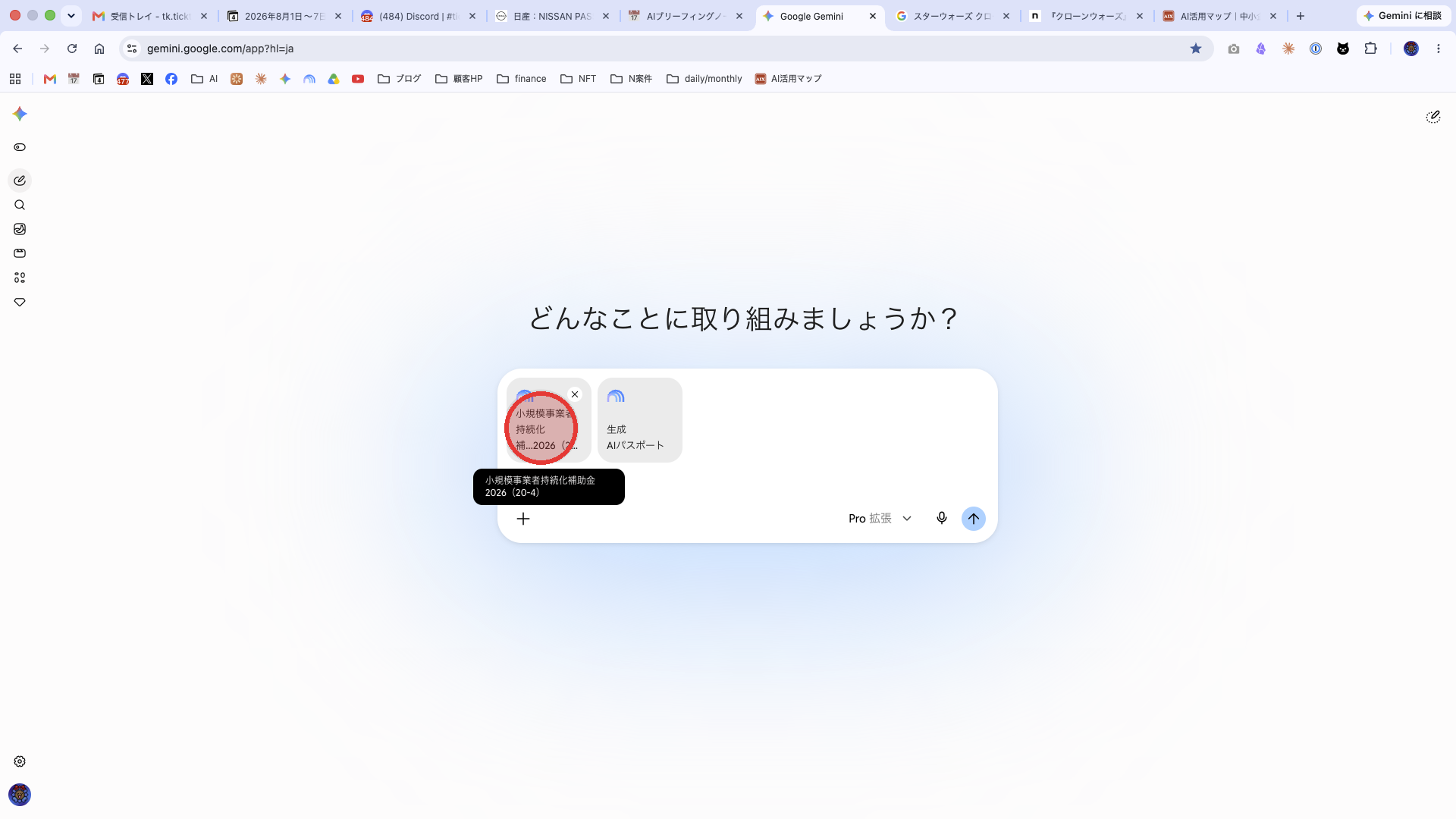
ノートブックが追加された状態。入力欄にアイコンが表示され、そのまま質問できる
Claudeから呼び出す
Claudeのデスクトップアプリの「アプリ内ブラウザ」機能を使うと、Claudeの画面を離れることなくGemini Notebookを呼び出せます。
- Claudeのデスクトップアプリを開く
- チャットで「アプリ内ブラウザを使って、Gemini Notebookにある◯◯の資料を開いて」と話しかける
- アプリ画面右にアプリ内ブラウザが起動し、Gemini Notebookが開く
- Googleアカウントでログインすると、Claudeがノートブックを操作する
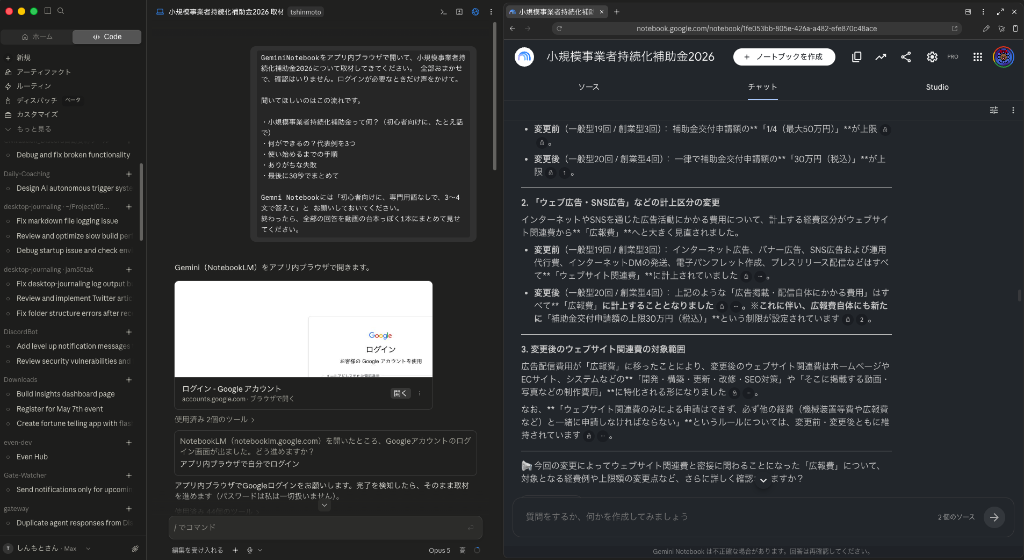
Claudeデスクトップアプリのアプリ内ブラウザでGemini Notebookを開いた様子(中央:Claudeの指示、右:Gemini Notebook)
⚠️ つまずきやすいポイント
- Instructions・カスタム指示を盛り込みすぎる:最初から完璧を目指すと破綻します。まず5行程度で作って、答えがずれたら1行ずつ足すのが近道です
- 知識ファイルが古いまま更新されない:アップロードした資料は自動更新されません。元の資料を直したら、カスタムAI側も差し替えが必要です
- 1つのカスタムAIに何でも入れてしまう:用途の違う資料を1つに混ぜると、回答の焦点がぼやけます。「1用途1体」が原則です
この操作でうまくいかないときは、Gemini Notebookで特徴や向いている使い方を確認してください。
この手順を社内研修の形で進めたい場合は、一般社員研修:Gemini初級編に、説明と実践ワークをセットにした台本があります。