Gemini Notebook(旧NotebookLM)
Gemini Notebook(旧NotebookLM)は、Googleが提供する資料特化型のAIツールです。 アップロードした資料を読み込ませると、その資料の中身だけを根拠に質問に答えてくれます。
- Googleアカウントを持っていれば、誰でも無料で使えます。
- 役割・前提・答え方を言葉で設計する手間がないため、もっとも習得コストが低いのが特徴です。
- アップロードした資料はモデル学習に使われないため、企業における導入もしやすいサービスとなっています。
生成AIを使い始めて間もない方、指示文を書くのが苦手な方、うまく使いこなせていない方は、まずGemini Notebookを使うことをおすすめしています。
メモ✏️ 用語メモ:RAG
Gemini Notebookが使っているこの仕組みは「RAG」と呼ばれ、アップロードした資料だけを検索して答えを組み立てます。契約書や仕様書のような長い資料でも、どのページ・どの箇所を根拠にしたかまで示してくれるので、要点確認にも向いています。
ノートブックの作り方
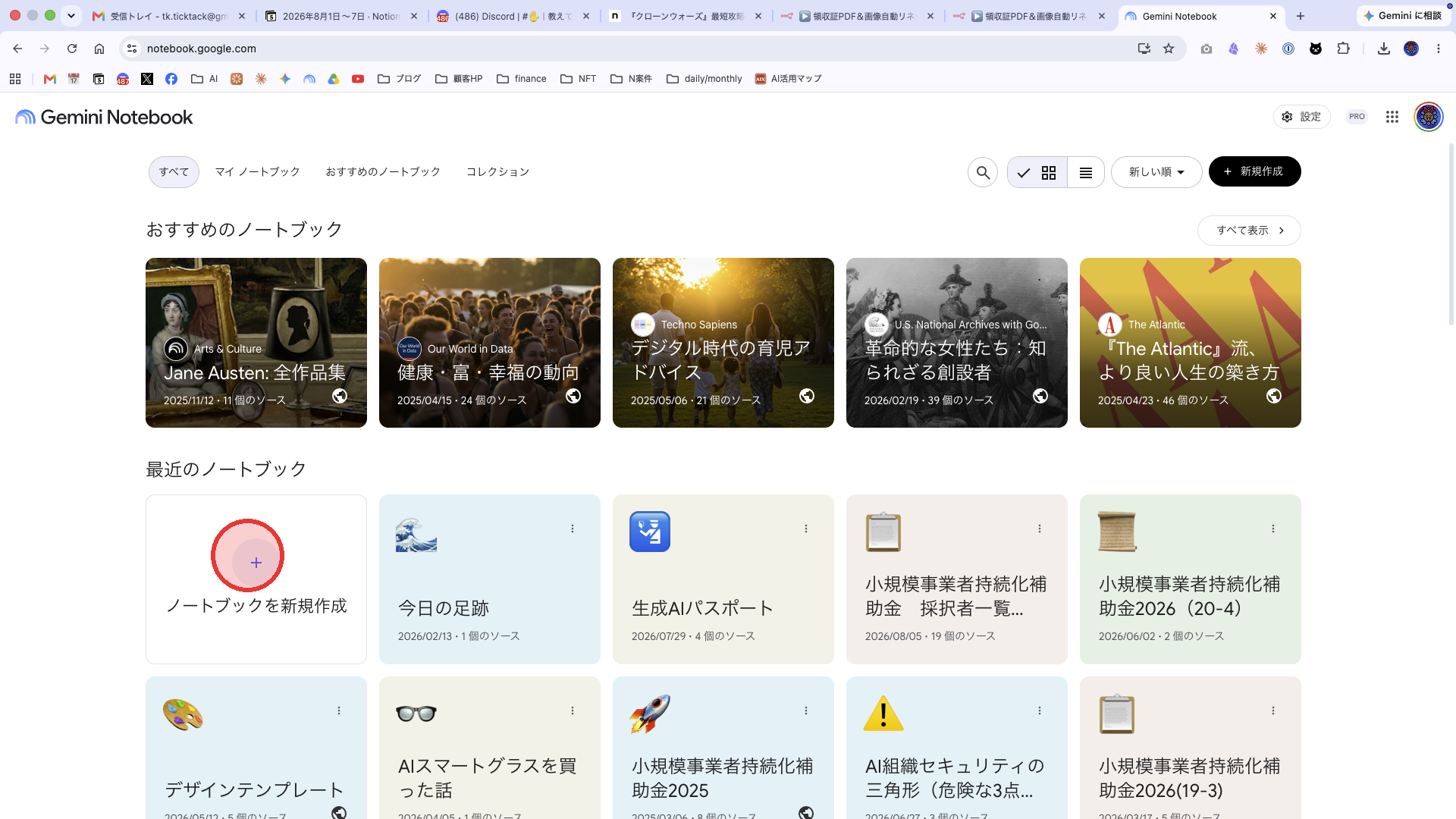
- Gemini Notebookを開き、新しいノートブックを作成します
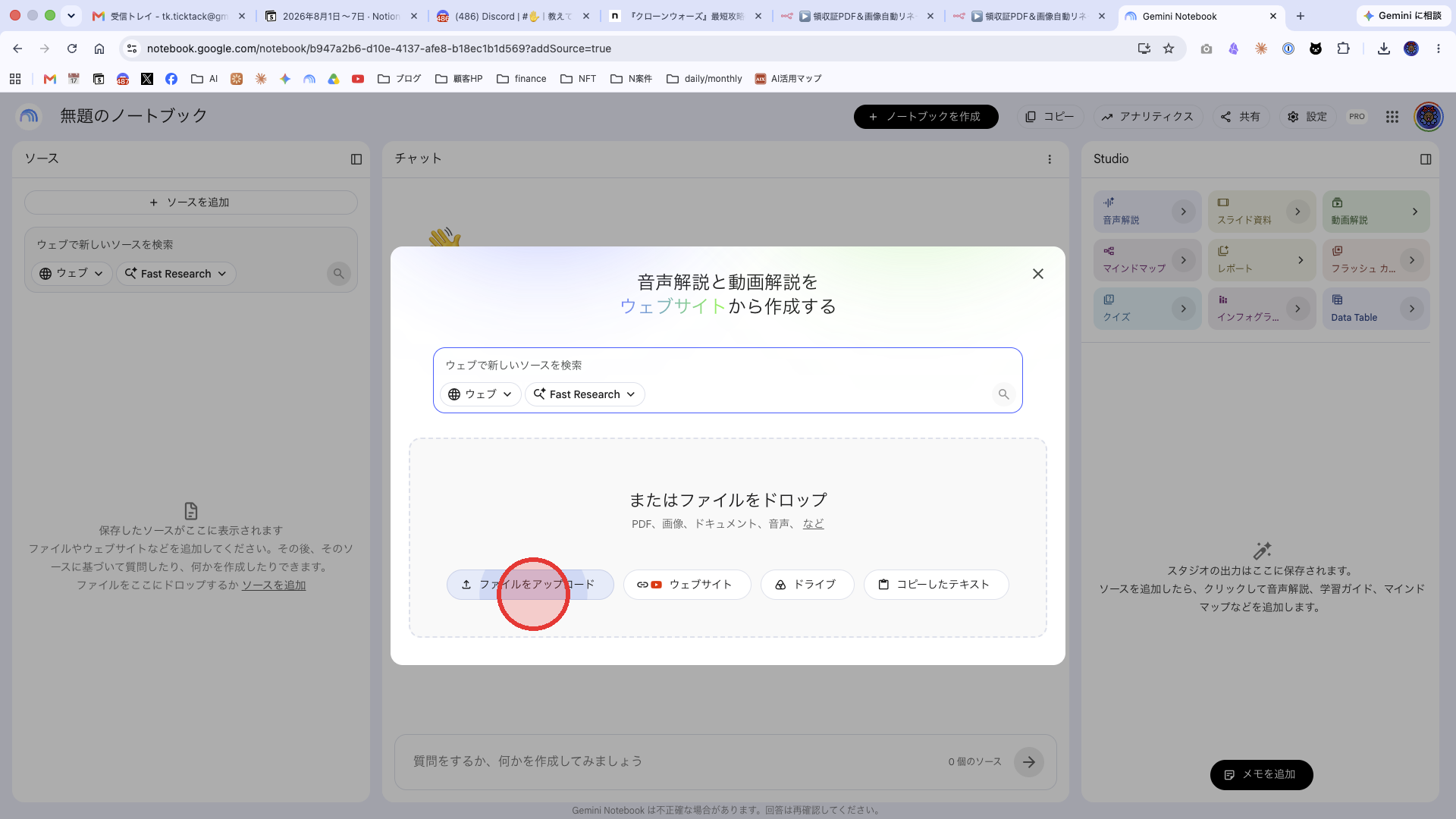
- 資料をアップロードします。PDF・Googleドキュメント・音声ファイル・ウェブページ・YouTube動画など、複数の形式に対応しています
Gemini Notebookの使い方
①チャットで指示する
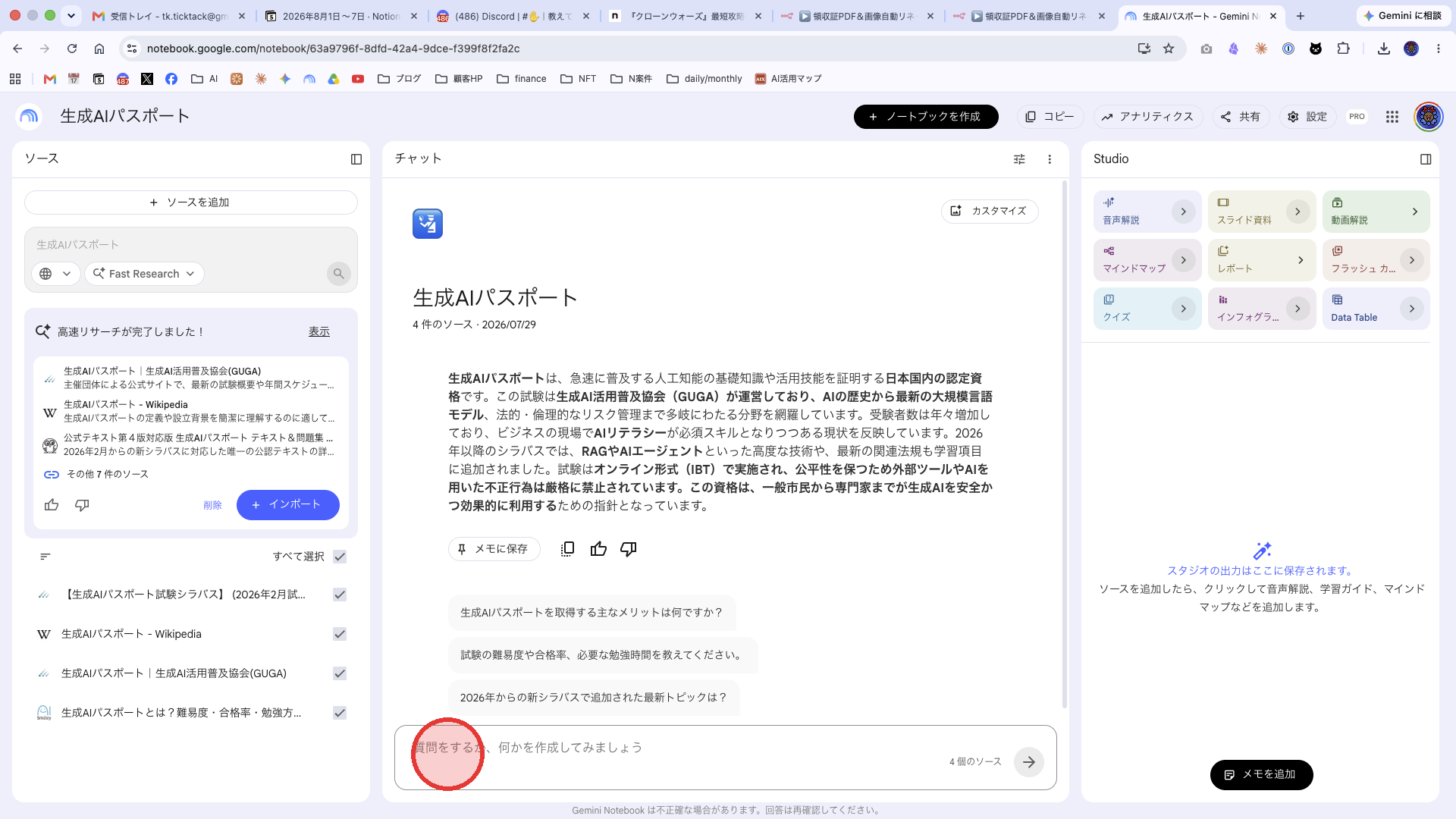
アップロードが終わったら、中央のチャット欄でその資料について質問します。GPTs・Gems・プロジェクトのように役割や答え方を指示する必要はありません。資料の中身がそのまま前提になります
②Studioパネルから操作する
画面右側のStudioパネルには、アップロードした資料をもとに生成できる様々なメニューボタンが用意されています。
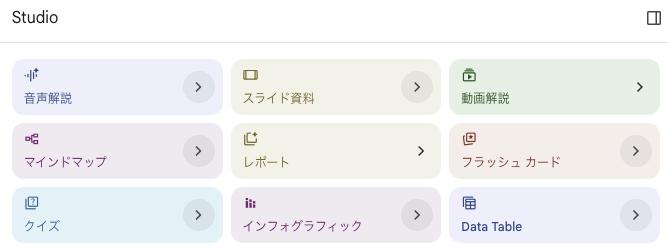
インフォグラフィック・スライド資料・音声解説・動画解説・マインドマップなどが、ボタン一つで生成できます。
③ノートブックを共有する--社内の簡易チャットボット
作ったノートブックは、Googleドライブのファイルと同様にリンク共有ができます。 共有はノートブック画面の「共有」ボタンから、閲覧権限を指定してリンクを渡すだけです。
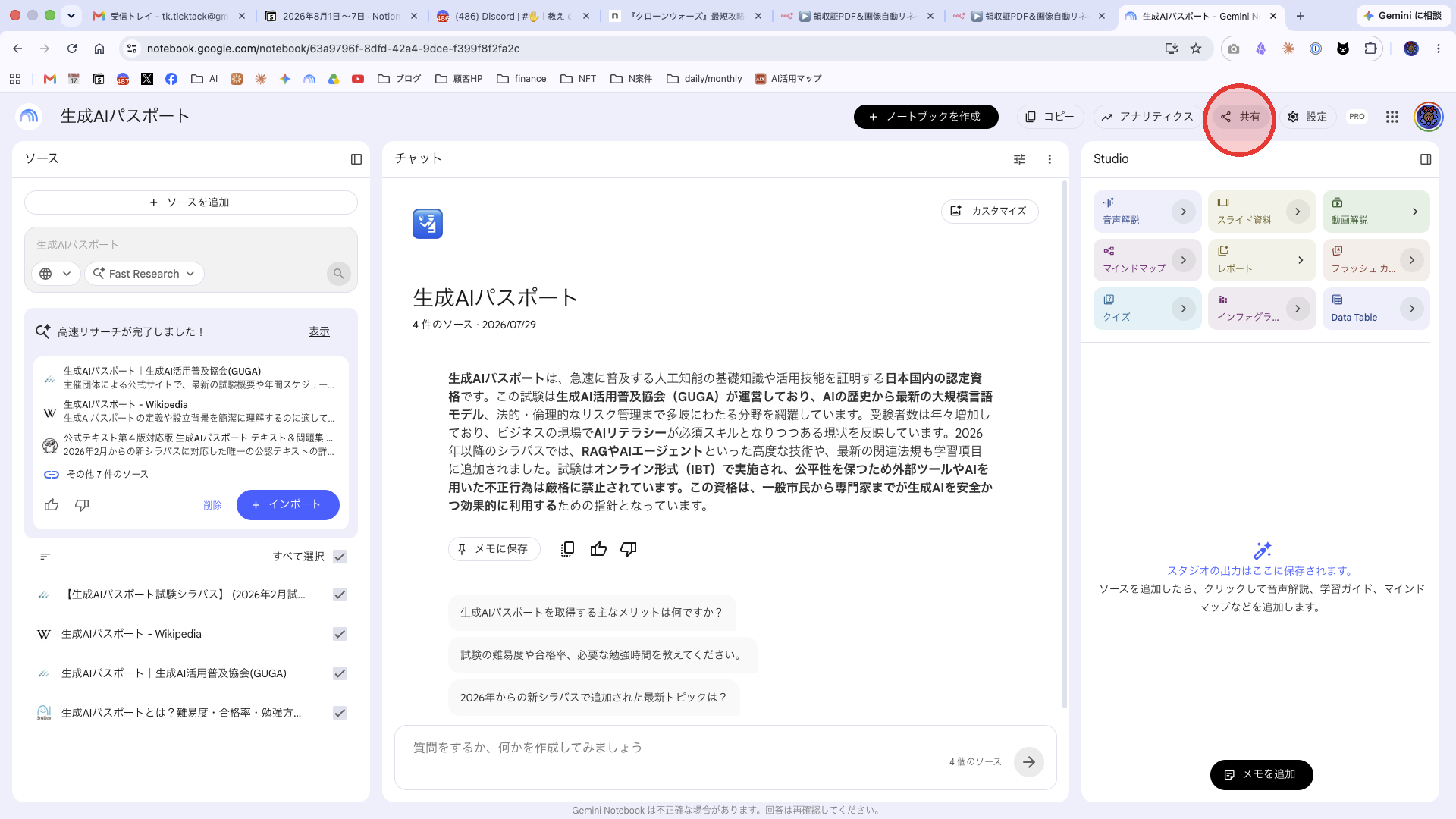
ノートブックの「共有」ボタンから、社内メンバーに直接共有できる
社内マニュアル・規程・議事録をアップロードしたノートブックは、そのまま社内メンバーに共有すれば簡易的なチャットボットとして機能します。 「これどうだっけ」と聞かれるたびに担当者が資料を探して答える手間がなくなり、誰が質問しても資料の該当箇所つきで同じ回答が返ってきます。
④Geminiから呼び出す
Geminiには、Gemini Notebookのノートブックを直接呼び出せる機能が内蔵されています。 あらかじめGemini Notebookに資料を保存しておけば、Geminiのチャット画面を離れることなく、その資料だけを参照した回答を得ることができます。 また、複数のノートブックを呼び出すことができるため、1件ずつ開いて探す手間をかけずに、資料をまたいで一度に検索し、根拠つきで答えてくれます。 資料が増えるほど1件ずつ開いて探す作業のコストは上がっていくので、まとめて検索できる価値もそのぶん大きくなります。
使い方の流れ
- Gemini を開く
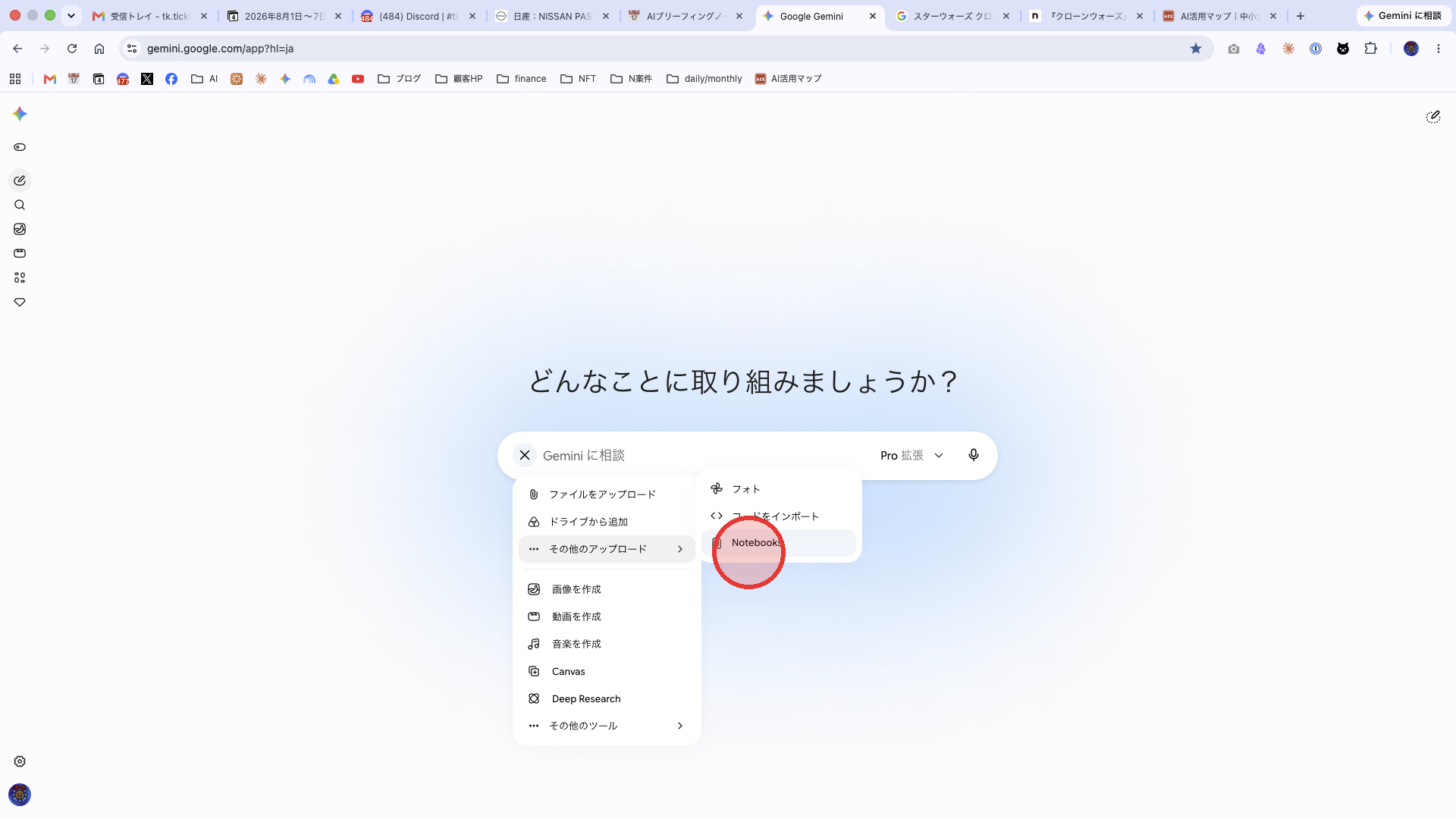
- チャット入力欄の 「+」ボタンをクリックし、「その他のアップロード」→「Notebooks」を選ぶ
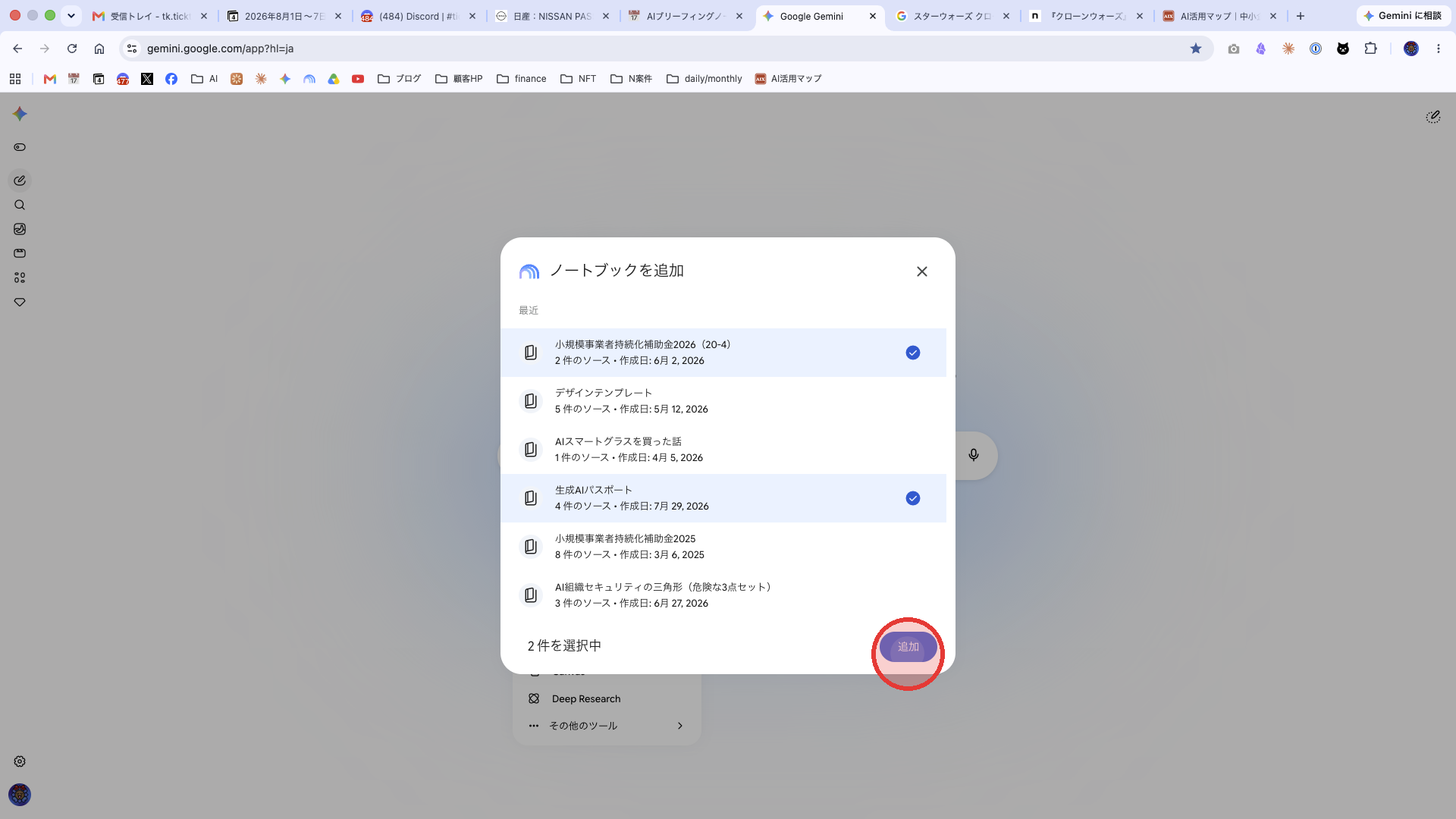
- 「ノートブックを追加」ダイアログが開くので、使いたいノートブックを選択して「追加」をクリック
- 選んだノートブックの資料がGeminiに読み込まれ、そのまま「〇〇についてまとめて」と指示できる
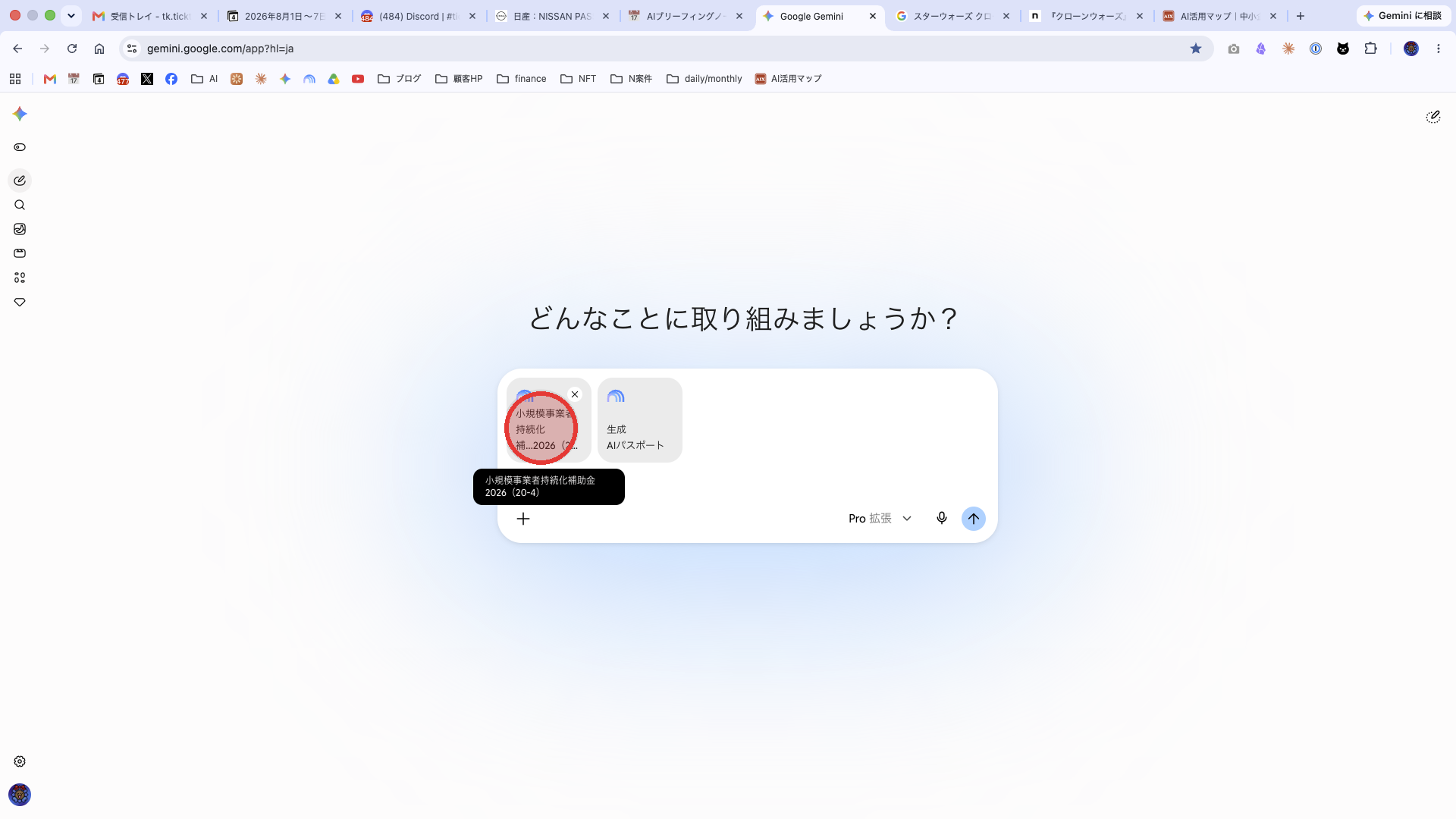
ノートブックが追加された状態。入力欄にアイコンが表示され、そのまま質問できる
⑤Claudeから呼び出す
Claudeのデスクトップアプリには、AIチャット画面の中にブラウザを開く機能(アプリ内ブラウザ)が内蔵されています。これを使うと、Claudeの画面を離れることなくGemini Notebookを呼び出せます。 アプリ内ブラウザを通してClaudeが内容を読み取ることができるため、「このページの資料をもとに、〇〇を教えて」とそのままClaudeに話しかけることが可能です。Gemini Notebookで資料を参照しながら、Claudeに整理・解釈・加工を頼む、という連携がスムーズに行えます。
使い方の流れ
- Claudeのデスクトップアプリを開く
- チャットで「アプリ内ブラウザを使って、Gemini Notebookにある◯◯の資料を開いて」と話しかける
- アプリ画面右にアプリ内ブラウザが起動し、Gemini Notebookが開く
- Googleアカウントでログインすると、Claudeがノートブックを操作する
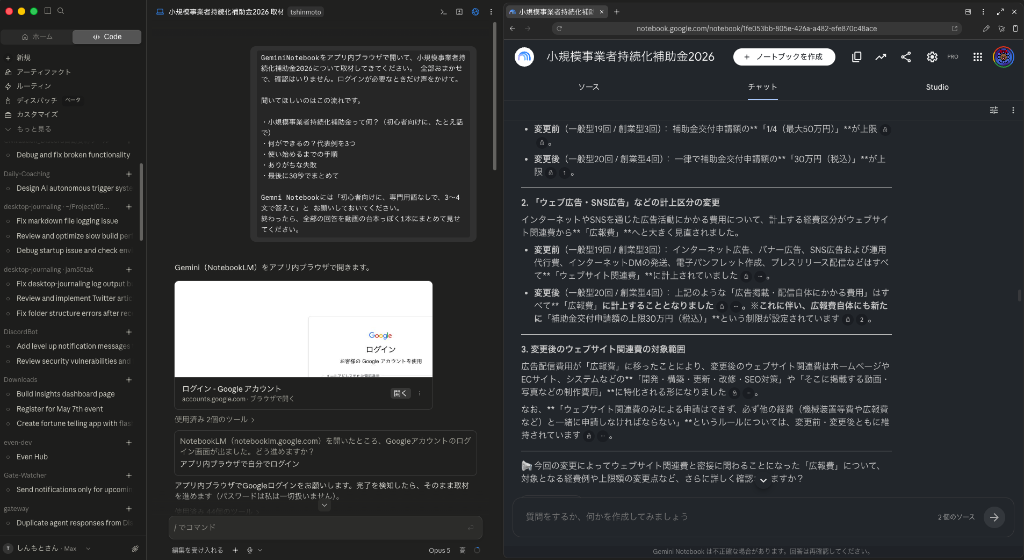
Claudeデスクトップアプリのアプリ内ブラウザでGemini Notebookを開いた様子(中央:Claudeの指示、右:Gemini Notebook)
このように、Gemini Notebookは単独で使うだけでなく、普段使っているAIから呼び出し、組み合わせて使うことが効果的です。
⚠️ つまずきやすいポイント
- 資料が古いまま更新されない:アップロードした資料は自動更新されません。元の資料を直したら、ノートブック側も差し替えが必要です
- Gemini Notebook内では横断できない:複数のノートブックに資料を分けて入れると、ノートブックごとにしか質問できません(2026年7月時点)。1つの用途につき1ノートブックにまとめるのが基本です。複数のノートブックを横断して利用したい場合には、Geminiから呼び出すを使うとよいでしょう。
- Gemの知識源にするとGemが共有できなくなる:作ったノートブックは、Googleドライブのファイルと同様にリンク共有ができます。ただし、そのノートブックをGemの知識源として指定すると、Gemの共有メニューがグレーアウトし、作成者本人以外に共有できなくなる制限があります。組織で共有したいGemを作るなら、Gem側の知識源はGoogle Drive内のファイルにしておくとよいでしょう(詳しくはGems(Gemini))。
- 出典は必ず自分の目で確認する:Gemini Notebookはアップロードした資料の中だけを根拠に回答する設計なので、モデルが学習した知識や外の情報を調べるDeep Researchよりハルシネーションが出にくいですが、示された出典・該当箇所は必ず自分で確認してから意思決定に使ってください