私の事例:Marpの自作テーマ
情報このページについて
講座や登壇資料の作成に使っているMarpで、原稿を書くだけでスライドが仕上がる自作の環境を紹介します。配色や余白は事前に用意した17種類のレイアウトが受け持つため、私は中身だけを考えれば済み、急いで作っても品質にばらつきが出ません。テキストで管理できるので過去の資料の使い回しやAIでの再構成もしやすくなりました。
Marp自体の使い方は操作手順で紹介しています。ここではその先、自作テーマでの本格運用を紹介します。
Marpとは
一言でいうと、文字だけで書いた原稿を、そのままスライドにしてくれる道具です。無料で使えます。
PowerPointやGoogleスライドは、1枚ずつ画面の上で箱を置き、文字を入れ、位置を調整していきます。Marpにはその作業がありません。書くのはメモ帳に打つような文字だけです。見出しを書けばタイトルになり、行頭に「-」を付ければ箇条書きになります。区切り線を1本入れると、そこで次のスライドに変わります。
実際の編集画面がこれです。左に原稿を書くと、右にスライドの仕上がりが出ます。
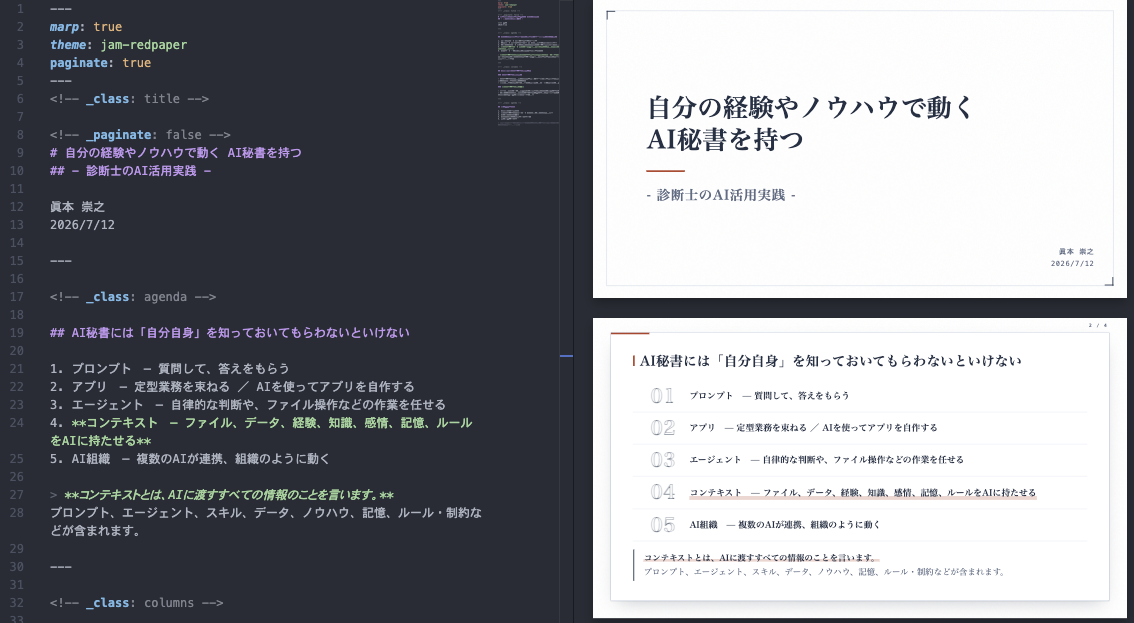
配色や文字サイズ、余白は原稿には書きません。 それらは事前に用意した「テーマ」ファイルがまとめて受け持ちます。原稿を書く人は中身だけを考えればよく、あとから見た目だけを丸ごと差し替えることもできます。この仕組みが、次に書く「デザインを先に作り置きする」という進め方につながります。
仕上がりはPDFやPowerPoint形式で書き出せるので、配布や共有で困ることはありません。ただし、凝ったアニメーションや、図形を自由な位置に置く作業は苦手です。話す内容が主役の資料には向き、見せ方そのものが主役の資料には向きません。
なぜMarpにしたか
理由は3つあります。Markdownがそのままスライドになること、テキストとしてナレッジに貯まること、固定されたデザインで品質が安定できることです。
Markdownがそのままスライドになる
資料作りでいちばん時間を取られるのは、中身を考える作業ではなく体裁を整える作業でした。文字サイズを揃える、箱の位置を合わせる、色を統一する。ここに毎回何時間もかけていました。Marpは見た目をテーマ(CSS)側に追い出せるので、私が書くのは見出しと本文だけになります。
書くのはメモを打つのと同じ作業です。見出しを書けばタイトルになり、「-」を付ければ箇条書きになり、区切り線を1本入れると次のページに変わります。スライドを作っているというより、文章を書いていたらスライドができていた、という感覚に近いです。
テキストとしてナレッジに貯まる
PowerPointのファイルは「開く」ことしかできません。中身を検索したり、一部だけ取り出したり、AIに読み込ませて再利用するのが難しいです。
Marpはテキストファイルなので、過去の資料から1枚だけ引っ張ってくる、去年の講座を今年向けに書き直す、といった作業がファイルを開いてコピーするだけで済みます。また、Obsidianなどのメモアプリにそのまま保存できるため、資料が知識の蓄積としてそのまま機能します。AIに過去の資料を読ませて構成の叩き台を作らせる、という使い方もできます。
固定されたデザインで品質が安定できる
デザインをテーマ(CSSファイル)として先に作り置きしておくと、どの資料でも同じ見た目になります。毎回フォントを確認したり、色を揃えたりする作業がゼロになります。
品質のばらつきが消えたのが実感として大きかったです。以前は慌てて作った資料と時間をかけた資料で見た目の差が出ていました。Marpはテーマで見た目を管理するので、急いで作っても、じっくり作っても、出てくる見た目は同じになります。
AIに画像としてスライドを生成させる方法もありますが、日本語が文字化けすることがあります。どんな文字が出てくるかは生成してみるまで分からないガチャ要素があります。Marpはmdファイル(テキスト)がそのままスライドになるため、文字化けが起きません。書いた文字がそのまま出る、という当たり前のことが、品質の安定につながっています。
情報スライド作成の流れ 事前準備(最初の1回だけ)
デザインを設計する → テーマ(CSS)ファイルを作る → よく使うレイアウトをテンプレとして登録する
情報スライド作成の流れ 毎回の資料作り
構成を設計する → Marp形式のMarkdownを生成する → VS Codeでプレビューする → PDF/PPTXに書き出す
デザインは、先に作り置きする
ここがいちばん伝えたいところです。テーマを最初に一度作ってしまえば、あとはずっと使い回せます。
17のレイアウトを、1行で切り替える
最初にデザインとよく使うページレイアウトとして17種類用意しました。これらのページは、Markdownファイルのページごとに1行指定するだけで切り替わります。
| 使いたい場面 | 用意してある型 |
|---|---|
| 表紙・章扉 | 表紙/章区切り |
| 言い切りたい1枚 | キーメッセージ/大きな数字 |
| 並べて見せる | 2カラム/左右非対称/3ボックス/4象限 |
| 流れ・目次 | ステップ/アジェンダ |
| 画像を見せる | 全面/画像+テキスト/キャプション付き/複数枚 |
| 締め | まとめ |
コンテンツ作成時には、AIがページ構成にあったレイアウトを選定してくれるため、人間がページの指定をする必要はありません。毎回ゼロから配置を考えないので、構成を決めた時点でどの型を使うかもほぼ決まります。「このページは3つ並べたい」と思った瞬間に、レイアウトは選び終わっているという状態です。
実際に自作テーマで作ったセミナー資料がこれです。この見た目は、Markdownに1行の指定を書くだけで出ています。

PDFを別タブで開く/ダウンロード(うまく表示されない場合はこちらから)