スプレッドシート(Excel) ツール紹介
情報このページについて
スプレッドシートで使えるAIツールを3種類紹介します。Excel内で完結するCopilot in Excel/Claude for Excel、対話的に分析できるChatGPT・Claudeのデータ分析機能、Google Sheets標準のGeminiです。
1. Microsoft Copilot in Excel/Claude for Excel
Microsoft Copilot in Excel。画面右からCopilotを呼び出せます。Excelの中に組み込まれたAIで、シートを開いたまま自然言語で作業を依頼できます。
Claude for Excelは、事前にアドイン登録しておくと、画面右上にあるアイコンから呼び出せます。


開いたサイドパネルで、AIに指示を送ることができます。ゼロから指示文を考えなくても、目的に近いスキルを選ぶことも可能です。

Claude for Excelも、複数タブにまたがる複雑なワークブックを読み込み、セル単位で根拠(引用元セル)を示しながら数式の依存関係を壊さずに前提条件を更新できるのが特徴です。
📌 代表的なユースケース
- 数式の自動生成: 「B列の売上からC列の原価を引いて粗利率を出して」と伝えるだけで、XLOOKUPや動的配列を使った数式を組んでくれる。
- ピボットテーブルの一発作成: 大量データから「地域別・月別の売上集計」を頼むだけでピボットテーブルを作成。
- Pythonによる高度な分析: セル内で
PY()関数を使い、Copilotが書いたPythonコードをMicrosoftのクラウド上で実行し、結果をシートに返す(統計処理や機械学習寄りの分析まで対応)。 - 根拠つきでの前提条件更新: Claude for Excelに「この前提(成長率○%)をこう変えたらどうなるか」と依頼すると、どのセルを根拠にどう計算したかを示しながら、既存の数式の依存関係を壊さずにモデルを更新してくれる。
💡 指示のコツ
「何をしたいか」を業務の言葉でそのまま伝えるのがコツです。関数名を覚えている必要はありません。
例AIへのプロンプト例
「この表から、担当者ごとの今月の売上合計と前月比を出すピボットテーブルを作ってください。前月比がマイナスの担当者は赤字で目立たせてください。」
⚠️ つまずきやすいポイント
- 対象プランの確認: Copilot in Excelは全てのMicrosoft 365プランで使えるわけではありません。Claude for Excelも有料Claudeプラン(Pro/Max/Team/Enterprise)が前提です。契約プランによって機能範囲が異なるため、事前に自社の契約内容を確認する必要があります。
- Python機能は別枠:
PY()関数によるPython実行は通常のCopilot機能とは別に有効化が必要な場合があります。動かない場合はまず設定を疑いましょう。
2. ChatGPT/Claudeのデータ分析機能
ChatGPTもClaudeも、チャット画面の「+」ボタンからCSVやExcelファイルをそのままチャットにアップロードするだけで分析や操作を行えます。対話しながら集計・グラフ化・異常値検出・データ操作を依頼する使い方です。
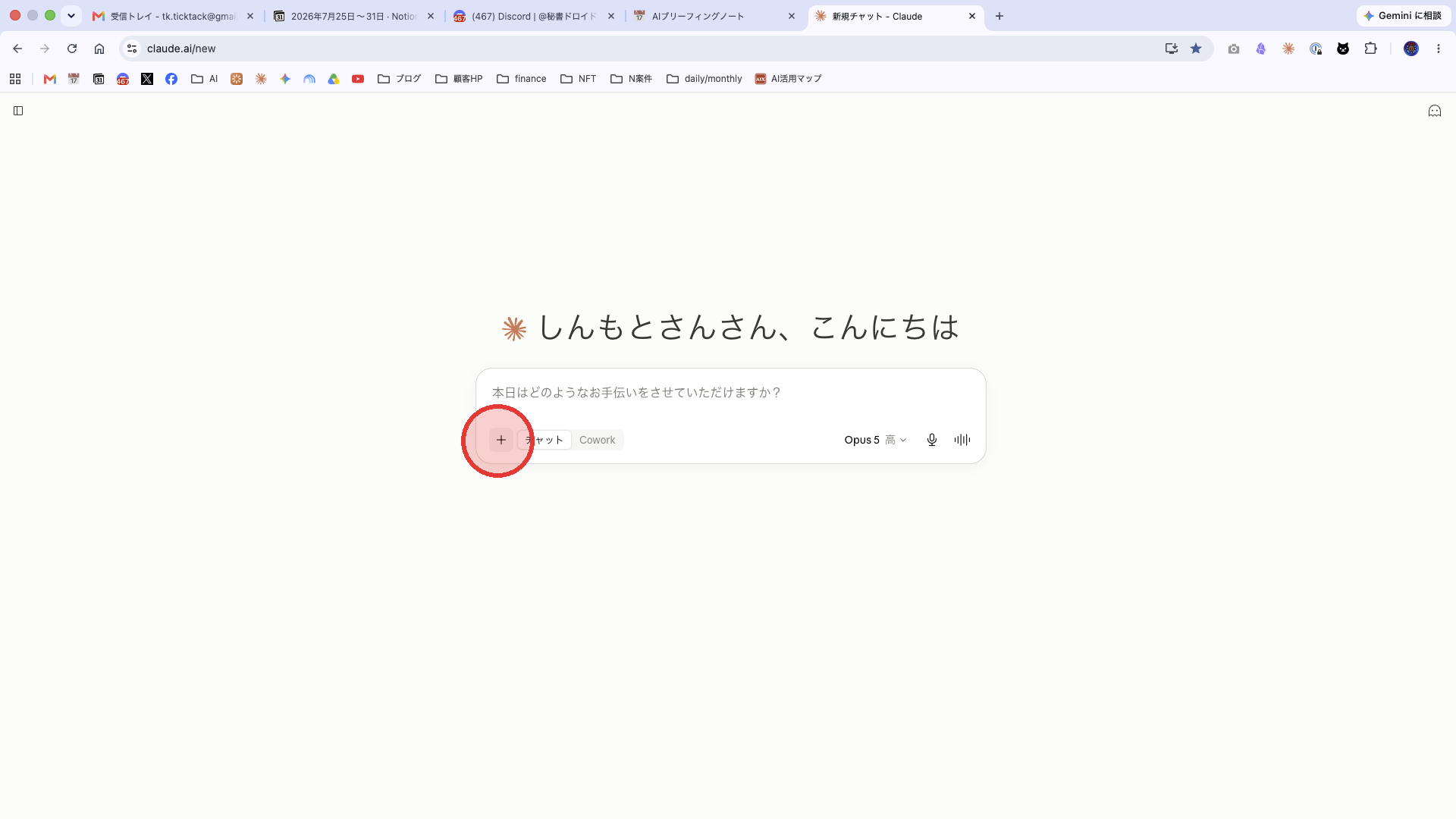
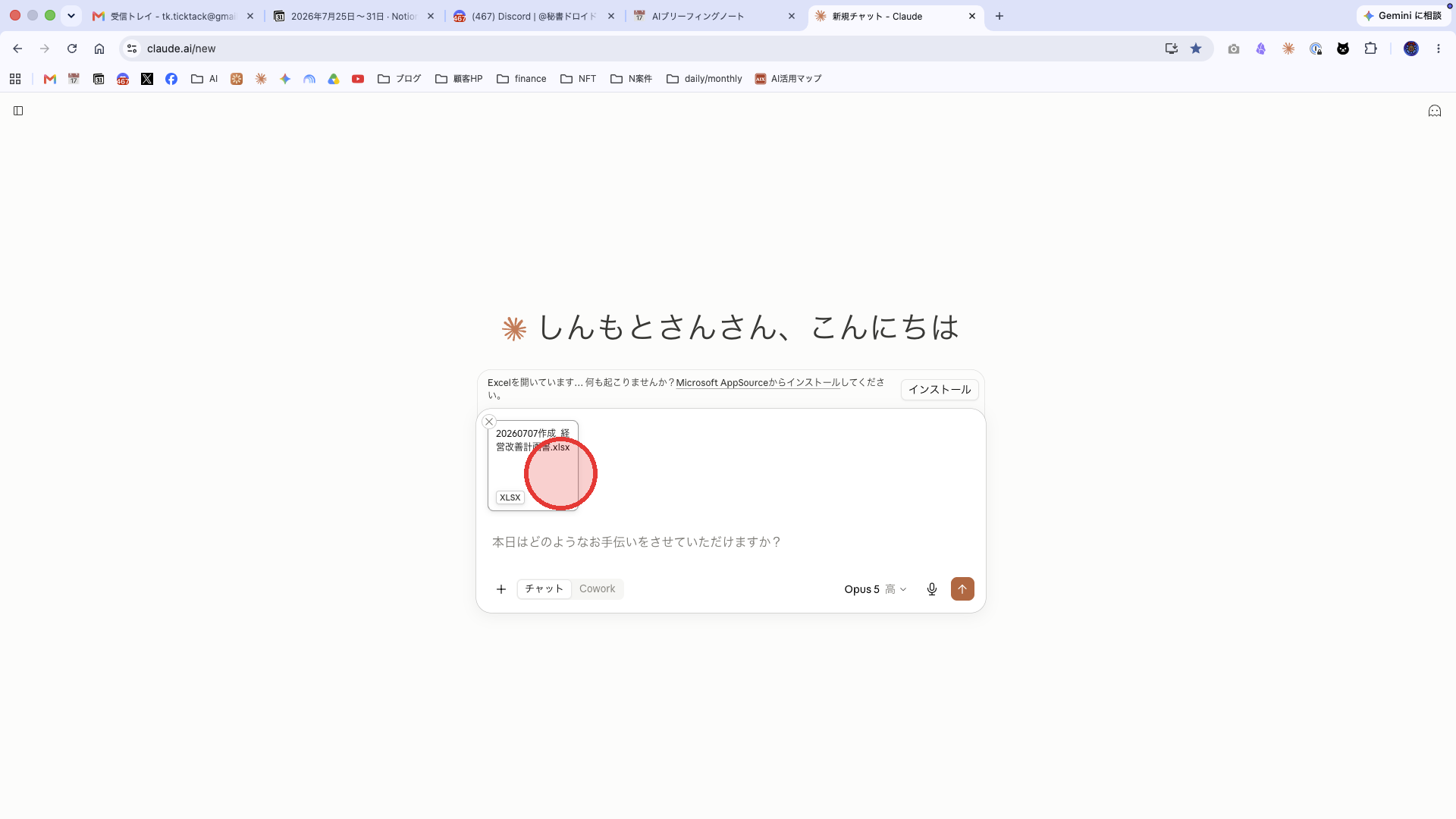
Excelファイル(xlsx)はそのまま添付でき、シートの中身を操作することができます。
GensparkやManusのようなAIワークスペース/エージェントも、Web上のデータ収集込みで似た集計ができますが、手元のファイルを分析するだけならここで挙げた2つで十分です。
📌 代表的なユースケース
- 一度きりの深掘り分析: 「このCSVで異常に大きい取引を洗い出して、理由を推測して」といった、定型化しにくい分析を都度依頼する。
- グラフ・レポートの下書き: 集計結果をそのまま棒グラフ・折れ線グラフにしてもらい、報告書の下書きに使う。
- 表記ゆれ・欠損データの発見: 「この列で表記が揺れている値を教えて」と頼むと、人手では見落としがちな不整合を拾ってくれる。
💡 指示のコツ
「何を求めているか」と「どういう形式で結果がほしいか」をセットで伝えると、手戻りが少なくなります。
例AIへのプロンプト例
「添付のCSVは過去1年の受注データです。月別・商品カテゴリ別の売上推移を折れ線グラフにしてください。あわせて、前年同月比で急に伸びた/落ちたカテゴリがあれば、上位3つとその理由の仮説を教えてください。」
⚠️ つまずきやすいポイント
- ファイルサイズ・行数の上限: 大きすぎるファイルはそのままでは扱いきれないことがあります。数万行を超えるような場合は、事前にサンプリングするか分割してアップロードするほうが安定します。
- 裏側はPythonコード実行: どちらのサービスも、内部ではサンドボックス環境(外部から隔離された安全な実行環境)でコードを書いて実行しています。出力された数字がどんな計算式・条件で出たのか、必ず生成されたコードや説明を確認してから使いましょう。
3. Google Sheets + Gemini
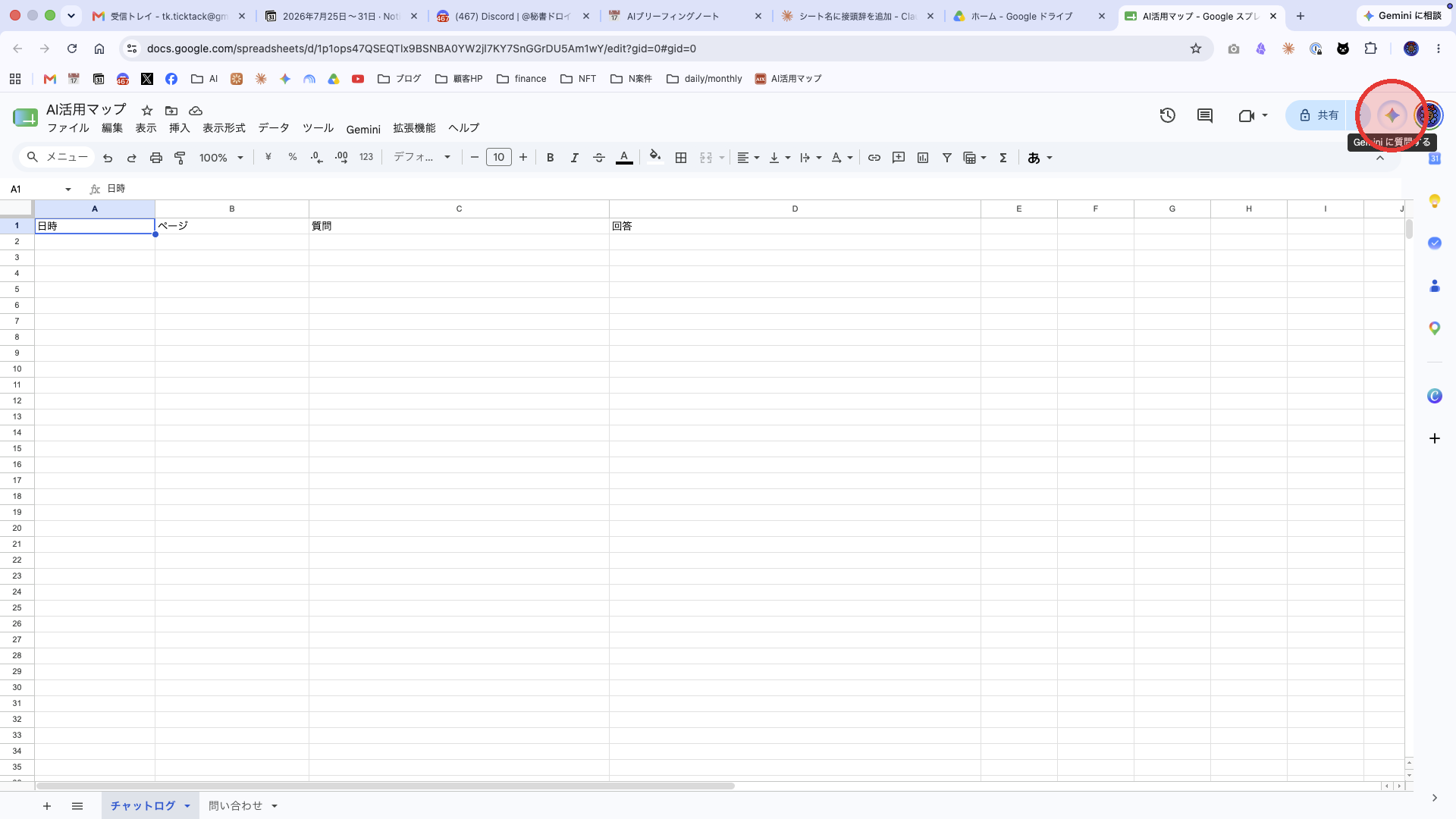
Google Sheetsの右上にあるGeminiアイコンから呼び出せます。
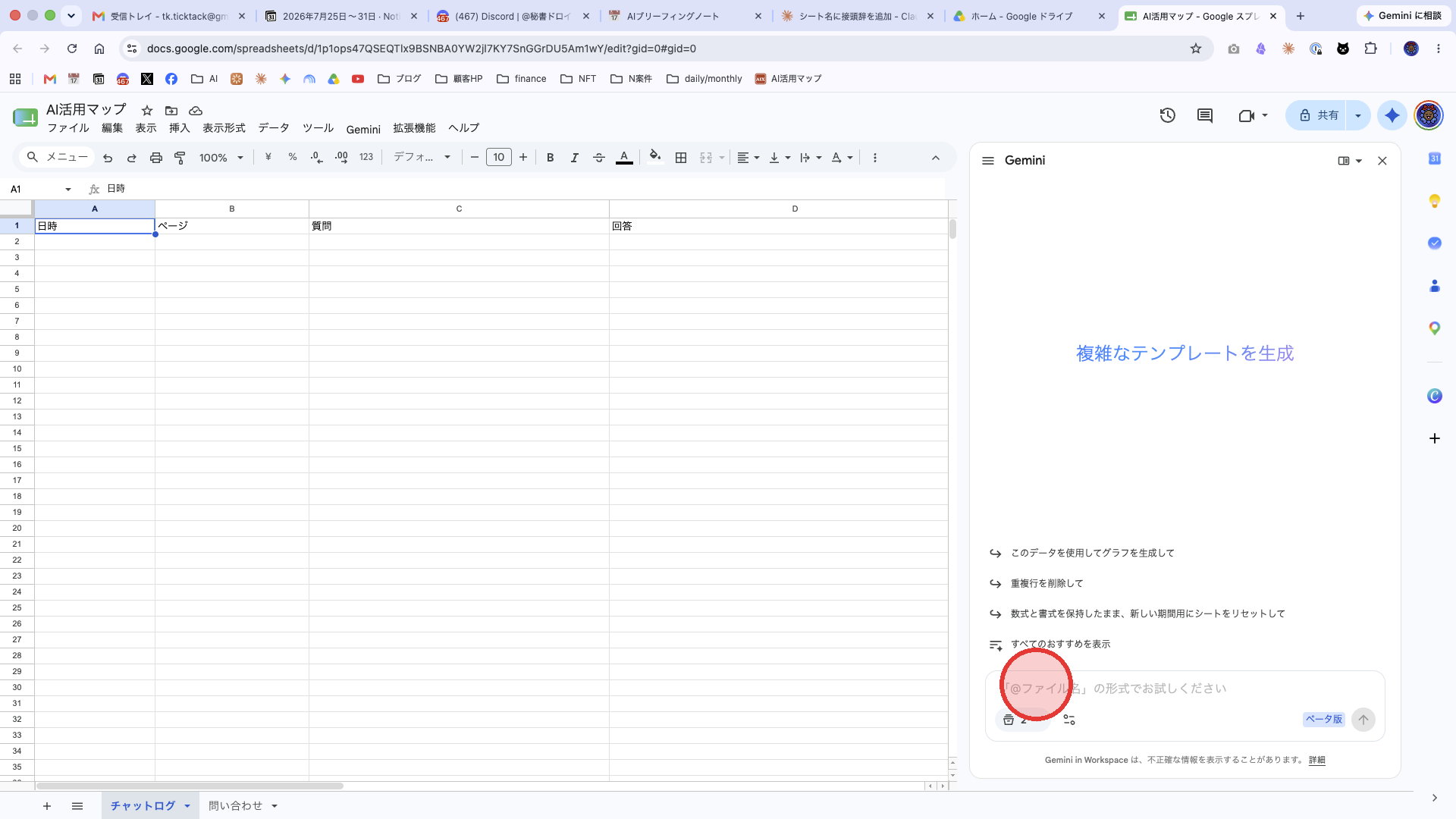
開いたサイドパネルには「このデータを使用してグラフを生成して」「重複行を削除して」といったおすすめの指示が並びます。入力欄で「@ファイル名」と打てば、他のファイルを参照させることもできます。
Google Sheetsを開いたまま、サイドパネルのGeminiに指示を出す使い方です。数式生成だけでなく、シート全体の構築・エラー修正まで対応が広がっています。
📌 代表的なユースケース
- 数式のその場生成: 「B列とC列を比較して一致しない行だけ抽出する数式を書いて」と頼むと、該当セルを参照した数式をそのまま提示してくれる。
- 数式エラーの原因診断: エラーが出ているセルを指定すると、周辺のデータ構造を踏まえて原因を説明し、修正版の数式を提案してくれる。
- ゼロからのシート構築: 「経費精算用のシートを作って」といった会話ベースの指示で、表・書式・集計式をまとめて用意してくれる。
💡 指示のコツ
Excel版のCopilotと同様、業務の言葉で頼んで問題ありません。既存の表を触ってほしくない場合は、対象範囲(シート名・セル範囲)を明示すると事故を防げます。
例AIへのプロンプト例
「『経費』シートのD列にあるエラーになっている数式を直してください。本来はC列の金額をE列の税率で計算した税込金額を出したいです。」
⚠️ つまずきやすいポイント
- 共有スプレッドシートでの実行: 複数人で使っているシートにGeminiが直接手を入れると、他の利用者が変更に気づかないまま作業を続けてしまうことがあります。共有シートでは変更後に一声かける運用にしておくと安全です。
- セル関数版(
=AI())との混同: サイドパネルでの対話と、セルに直接埋め込む=AI()関数は別物です。「毎回同じ処理を自動で回したい」場合は、定型化してGoogle Apps Script(GAS)での自動化を検討してください。