画像ツール紹介
情報このページについて
画像生成AIは、ChatGPT・Geminiの手軽さ、Midjourneyのアート性、Adobe Fireflyの商用ライセンス、Napkin AIの構造図解など、ツールごとに得意分野が分かれます。6ツールの選び方を整理しました。
1. ChatGPT(GPT Image 2)/Google Gemini(通称Nano Banana)
チャット内で完結する手軽さが最大の強みです。別ツールを開かず、文章のやり取りの延長で画像を作れます。ChatGPTの画像生成は2026年4月に「GPT Image 2」(ChatGPT Images 2.0)へアップデートされ、Geminiの画像生成モデルは「Nano Banana」という通称で広く呼ばれています(2026年7月時点では上位版の「Nano Banana Pro」が主力です)。Genspark・Manusのようなリサーチ〜資料作成まで手がけるAIワークスペース/エージェントも画像生成・編集機能を持っていますが、中身は複数の既存モデル(Nano Bananaを含む)へのアクセスなので、画像だけが目的ならここで挙げたツールで十分です。
📌 代表的なユースケース
- その場で必要な簡易図解: 打ち合わせ中に「こういうイメージ」を素早く可視化する。
- 既存画像の編集・差し替え: 手元の写真やロゴを渡して、背景だけを変える・特定の要素を消すといった編集。
- 一貫したキャラクター・世界観の再現: 同じ人物やモチーフを複数カットで一貫性を保ちながら生成する(Nano Bananaの得意領域)。
💡 指示のコツ
チャット型は「対話しながら詰めていく」使い方が合っています。一発で完成形を狙うより、大まかな指示→出力を見て微修正の指示という2〜3往復を前提にすると精度が上がります。
例AIへのプロンプト例
「この写真の人物はそのままに、背景をシンプルなオフィスの会議室に変えてください。光は自然光で、全体を明るいトーンにしてください。」
⚠️ つまずきやすいポイント
- モデル名・提供形態の変化が速い: GPT Image 2・Nano Banana系はどちらもアップデートの頻度が高いモデルです。実際に使う直前に最新の提供状況を確認した方が安全です。
2. Gemini Notebook(旧NotebookLM)
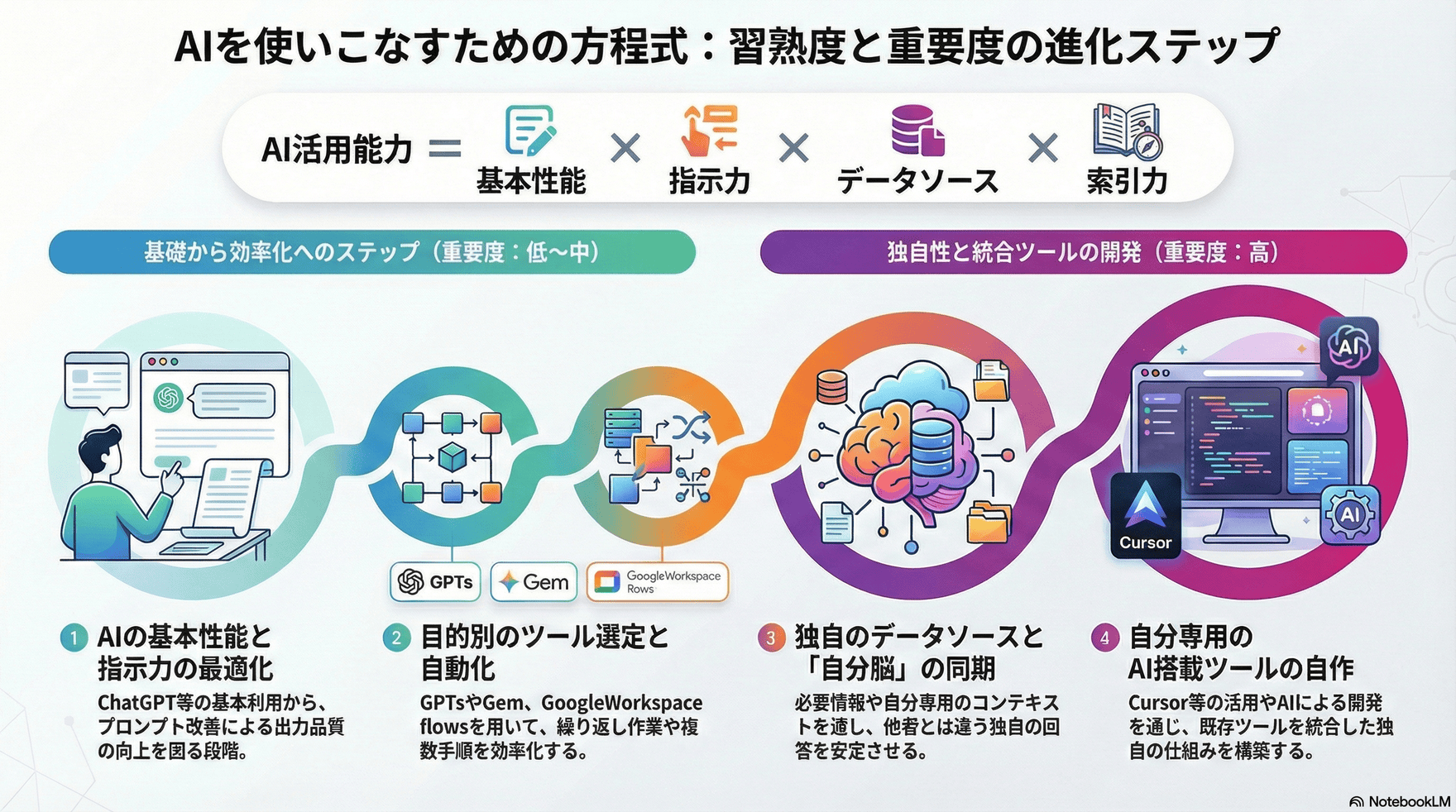
手元の資料(PDF・議事録・調査データなど)を読み込ませ、その内容を根拠にしたインフォグラフィック画像を生成できます。ゼロから発想する他の画像生成ツールと違い、「事実に基づいた図解」を作りたいときに向いています。
📌 代表的なユースケース
- 調査資料の要点インフォグラフィック化: アップロードした調査レポートやアンケート結果をもとに、要点を視覚的にまとめた図解を作る。
- セミナー資料の補助ビジュアル: 複数資料の内容を横断して、1枚の図に要約したインフォグラフィックを作成する。
- 社内向け説明資料: 憶測を混ぜず、アップロードした一次資料の記述だけを根拠にした図解を作りたい場面。
💡 指示のコツ
インフォグラフィック化したい範囲・強調したいポイントを先に伝え、「アップロードした資料の数字・記述だけを使ってください」と明示すると、事実から外れた図解になるのを防げます。
例AIへのプロンプト例
「アップロードした調査レポートの主要な数字3つを使って、1枚のインフォグラフィックにまとめてください。レポートに記載のない数字は使わないでください。」
⚠️ つまずきやすいポイント
- アップロードした資料の質に結果が左右される: 元資料が古い・不正確だと、生成されるインフォグラフィックもその通りになります。事実確認は元資料側で先に済ませておく必要があります。
- アート性・装飾性は専業ツールに劣る: 「事実に忠実であること」が強みのため、見た目の作り込みを求めるならMidjourneyやCanva Magic Mediaと組み合わせましょう。
- 右下にGemini Notebookの透かし(クレジット表記)が入る: 生成した画像には「Gemini Notebook」のクレジットが自動で入ります。外部配布資料として配布する場合は、不適切かもしれません。
3. Midjourney
アート性の高いビジュアル生成の定番です。写真的なリアリズムから幻想的なイラストまで、独特の「質感」を出しやすいのが特徴です。
📌 代表的なユースケース
- セミナー資料・記事のキービジュアル: 抽象的なコンセプトを、印象に残る一枚絵として表現する。
- ブランドイメージの世界観づくり: 特定のトーン&マナー(色調・雰囲気)を統一したビジュアルセットを作る。
- アイデア出しのラフスケッチ: プロダクトデザインやロゴのモチーフ案を大量に出し、方向性を絞り込む。
💡 指示のコツ
Midjourneyは自然文の説明よりも、単語・フレーズの並列の方が意図が伝わりやすいツールです。「被写体」「スタイル」「構図・光」「パラメータ」の順で並べると安定します。DiscordまたはWeb版のプロンプト欄に直接入力します。
例AIへのプロンプト例
「A quiet consulting office, warm afternoon light through the window, minimalist Japanese interior, soft film photography style, shallow depth of field --ar 16:9」
⚠️ つまずきやすいポイント
- 日本語プロンプトの精度低下: 英語での指示の方が意図通りの結果を得やすい傾向があります。日本語で考えた指示は、一度英訳してから入力すると安定します。
- 商用利用の範囲確認: プランによって商用利用可否・著作権の扱いが異なります(2026年7月時点、有料プラン加入者は基本的に商用利用可)。案件で使う前に必ず現行の利用規約を確認してください。
- 生成コストの見えにくさ: プランごとにGPU利用時間の上限があり、上限を超えると生成が遅くなります(Relax Mode)。急ぎの案件では上限管理を忘れないようにしましょう。
4. Adobe Firefly
商用利用のライセンス面で安心感があるツールです。Adobe Stockや許諾済みコンテンツで学習しているため、著作権リスクを重視する案件で選ばれます。既存のAdobe製品(Photoshop・Illustrator)ユーザーとの相性も良好です。
📌 代表的なユースケース
- クライアント成果物への組み込み: 提案資料やLPに使う画像で、権利関係の説明責任を果たしたい場合。
- Photoshop内での生成塗りつぶし: 既存の写真の一部だけをAIで自然に拡張・修正する。
- 企業ブランドガイドラインに沿った量産: Enterprise版でカスタムモデルを使い、自社トーンに統一した画像を継続的に生成する。
💡 指示のコツ
FireflyはPhotoshopの「生成塗りつぶし」など既存の編集フローの中に組み込んで使うのが本領です。ゼロから一枚絵を作るというより、「今ある素材のここを直したい」という具体的な指示の方が力を発揮します。
例AIへのプロンプト例
「(Photoshopの選択範囲を指定した上で)この背景の空を、夕焼けの温かい色調に置き換えてください。」
⚠️ つまずきやすいポイント
- クレジット制の消費ペース: 生成1回あたりでクレジットを消費する仕組みのため、試行錯誤を繰り返すプランではクレジット切れに注意が必要です。
- アート性はMidjourney等に一歩譲る: 「安全性・堅実さ」に振ったモデルのため、独創的な一枚絵としてのインパクトを求める用途には不向きな場合があります。
- コンテンツクレデンシャル(生成の来歴情報)が自動付与される: 生成物には「AIで作られた」という情報が埋め込まれます。用途によっては事前に関係者へ説明しておいた方がよいでしょう。
5. Canva Magic Media
既存のデザインテンプレートとの統合が強みです。ゼロから画像を作るというより、すでにあるバナー・SNS投稿のフォーマットに、生成した素材をはめ込む使い方に向いています。
📌 代表的なユースケース
- SNS投稿画像の量産: テンプレートの背景素材だけをMagic Mediaで差し替え、日々の投稿を効率化する。
- 社内資料の挿絵: プレゼン資料のスライドに合う簡易的なイラストをその場で生成して配置する。
- ブランドキットとの統一: あらかじめ登録した自社の配色・フォントに合わせたグラフィックを生成する。
💡 指示のコツ
Canva内のテンプレートを先に選び、そのレイアウトに収まる構図を意識して指示すると手戻りが少なくなります。スタイル(水彩・フィルム風・ネオン等)をプリセットから選べるため、プロンプトは短めで十分です。
例AIへのプロンプト例
「シンプルな水彩スタイルの、オフィスワーカーが打ち合わせをしているイラスト。余白多め、パステルカラー」
⚠️ つまずきやすいポイント
- 生成のクオリティは単体特化ツールに劣る: 「テンプレートに組み込みやすい」ことが強みであり、一枚絵としての作り込みはMidjourney等に譲ります。
- 無料枠の生成回数上限: プランによって月あたりの生成回数に上限があり、頻繁に使う場合は上限に達しやすい点に注意してください(2026年7月時点、プランごとの上限は変動があります)。
- テンプレート依存の思考になりやすい: 手軽さゆえに「テンプレートにあるものしか作らない」発想に寄りがちです。独自性を出したい場面では他ツールとの使い分けを意識しましょう。
6. Napkin AI
テキストを貼り付けると、内容に合わせた図解・チャートを自動生成してくれるツールです。写真的な画像ではなく、フロー図・比較図・タイムラインのような「構造を説明する図」に特化しています。
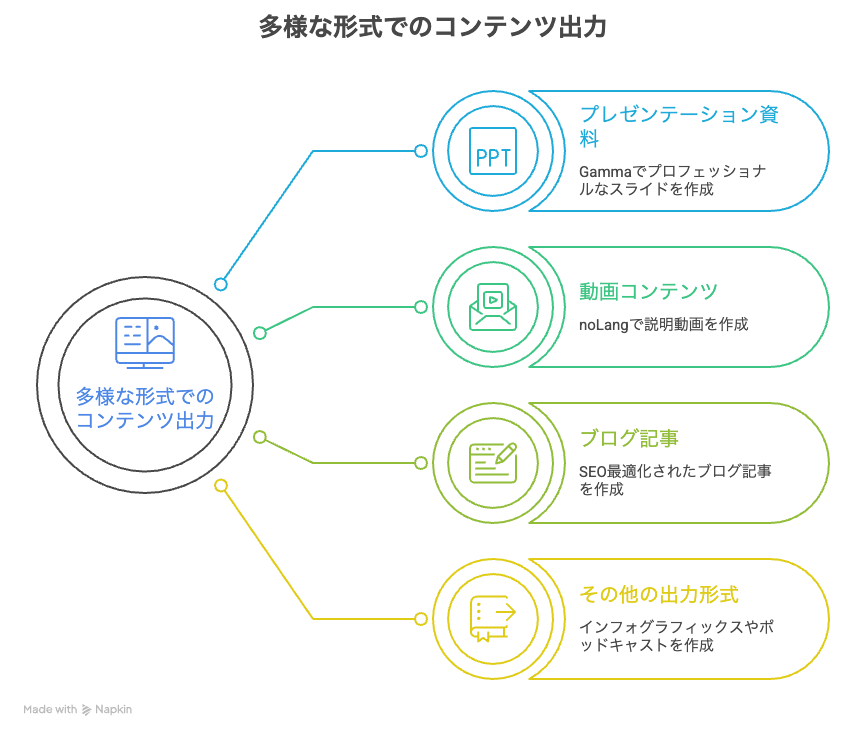
📌 代表的なユースケース
- 提案書・スライド内の図表作り: 文章で説明していた業務フローや比較表を、視覚的な図解に変換する。
- プロセス・フロー図の即席作成: 「AからBを経てCへ」のような手順説明を、矢印付きの図にしてくれる。
- 複数案からのデザイン比較: 同じ文章から複数パターンの図が生成されるため、資料のトーンに合うものを選べる。
💡 指示のコツ
Napkinは「良いプロンプトを書く」より「良い元テキストを渡す」ツールです。既に書いた説明文・議事録・提案文をそのまま貼り付け、どの段落を図解してほしいかを選択してから生成する使い方が基本になります。
例AIへのプロンプト例(Napkinへの入力テキストの例)
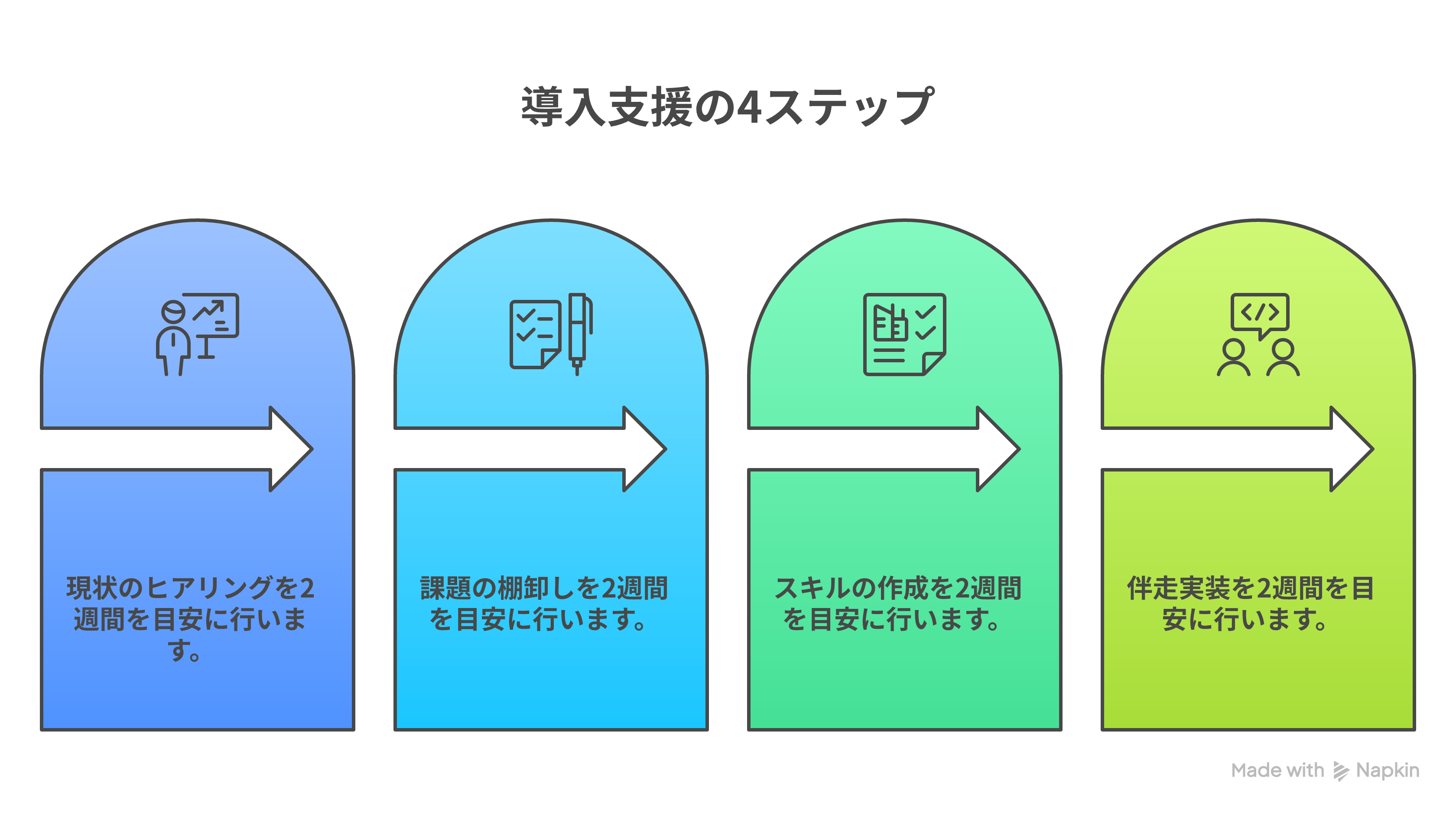
「弊社の導入支援は、①現状ヒアリング → ②課題の棚卸し → ③スキル作成 → ④伴走実装、の4ステップで進みます。各ステップは2週間を目安に行います。」 (この文章をNapkinに貼り付け、フロー図・タイムライン図などの候補から選ぶ)
上のテキストを実際に流し込んで生成した例です。
⚠️ つまずきやすいポイント
- 日本語の図解精度にはばらつきがある: 60以上の言語に対応しているものの、複雑な日本語の文章では図の構造がうまくハマらないことがあります。長文を一度に渡さず、要素を絞って渡すと精度が上がります。
- 単体では「1枚の完成資料」にならない: Napkinで作れるのは図解パーツです。スライドやドキュメントにPNG/SVGとして貼り込み、全体のレイアウトは別途整える必要があります。