私の事例:インフォグラフィックとバナー
情報このページについて
画像生成は2つのツールを使い分けています。資料の中身を根拠に図解させたいインフォグラフィックはGemini Notebook、同じ体裁のバナーを数多く作りたいときはnanobananaのAPIです。配色・キャラクター・レイアウトの決まりごとを先に固定してから量産するのが、このページのポイントです。
インフォグラフィック
画像生成は2つのやり方を使い分けています。資料の中身を根拠に図解させたいときと、同じ体裁のものを数多く作りたいときとで、向いているツールが違うからです。
インフォグラフィック画像には、無料で使えるGemini Notebook(旧NotebookLM)を使っています。読み込ませたい資料そのものをアップロードし、その内容を根拠に図解させます。資料が長い・構造化されているときほど、この使い方が効きます。 ※右下にGemini Notebookの透かしが入るため、商用利用ではなく、許容できる公開範囲であることが前提です。
実際に作った図解の例です。
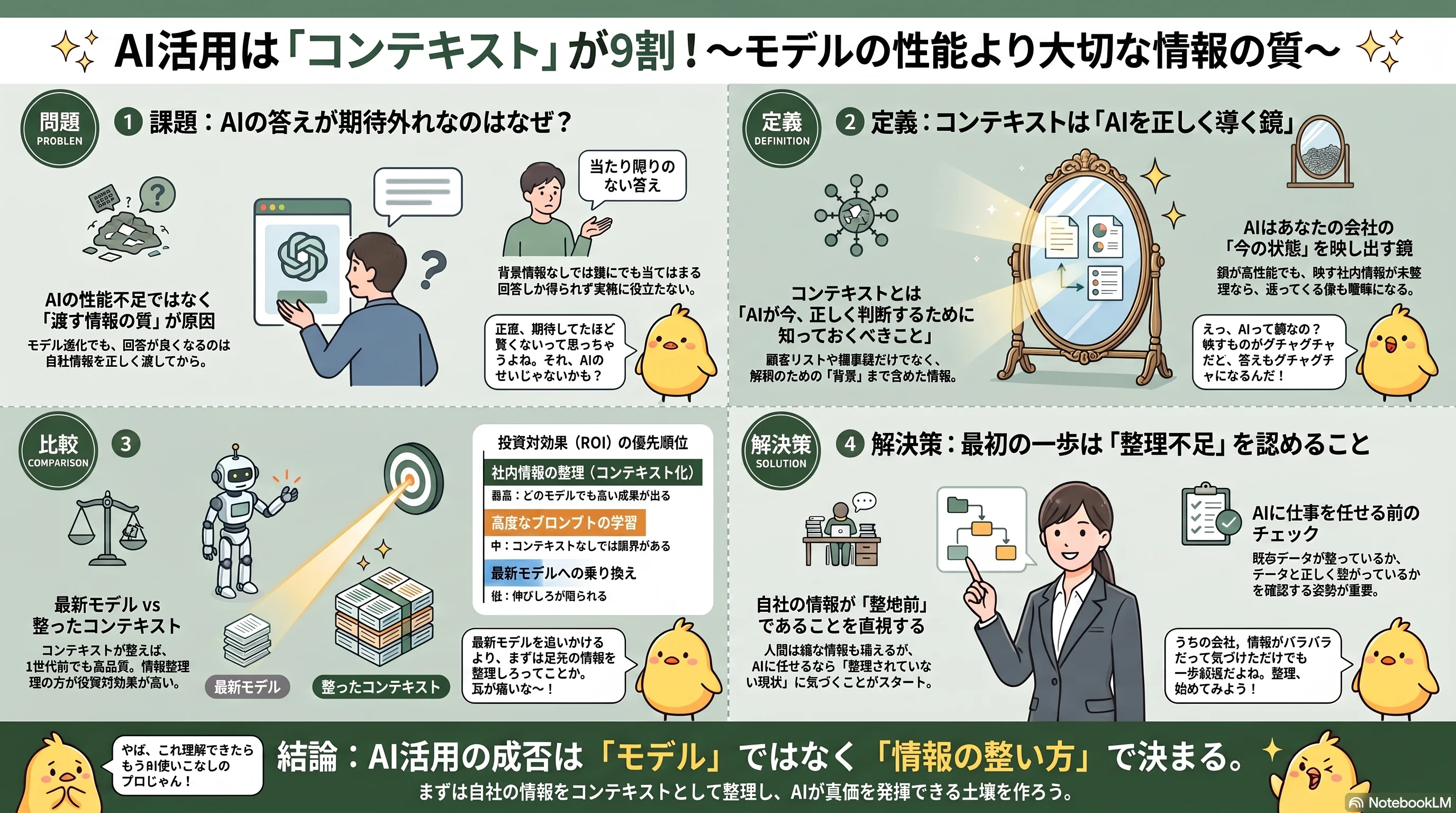
図解の型の使い分け
図解には6つの型を用意していて、伝えたい情報の形でデザインが変わるようにしています。
| 型 | 向いている内容 |
|---|---|
| VS比較 | 2つを対比させたいとき |
| ステップフロー | 手順・段階を見せたいとき |
| 仕分け | やるべきこと・避けるべきことを分けたいとき |
| 構造の解剖 | 内部の構成要素を見せたいとき |
| 物語のコマ割り | 問題提起から解決策への流れを見せたいとき |
| 結論と根拠の構成 | 結論を先に置き、根拠で支えたいとき |
バナー画像
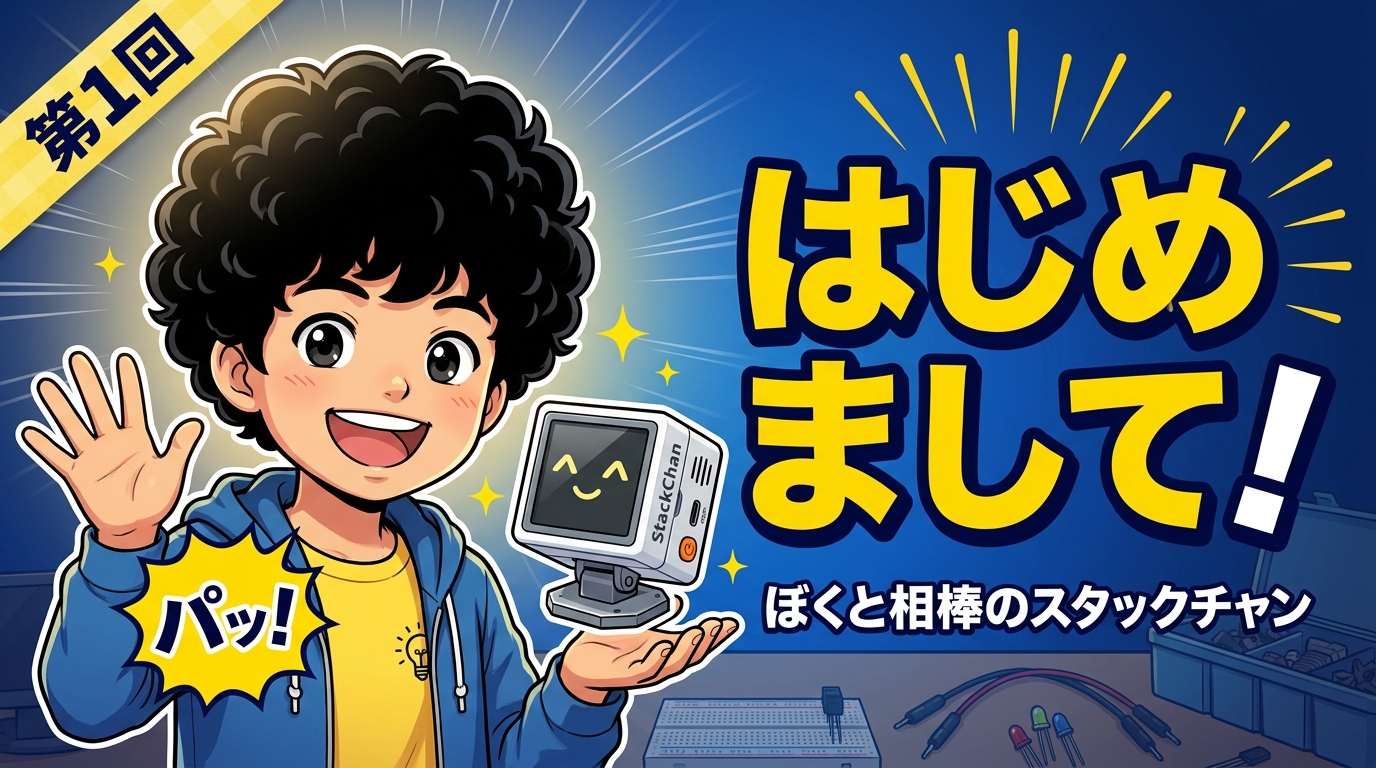
バナー画像はGeminiの画像生成モデルnanobananaのAPIを使用し、スクリプトから直接呼びだしています。ブログのバナーのように、同じ体裁のものを数作りたいときはこちらです。
実際に作ったバナーの例です。
情報全体の流れ
配色・キャラクター・レイアウトの決まりごとをブランド設計書にまとめる → JSON形式のプロンプトに展開する → モデルを選んで生成する → 全枚を目視する → 採用
決まりごとを先に固定してから、量産する
いちばん伝えたいのはここです。バナーを量産するとき、1枚ずつ手で指示文を書くことはしていません。
配色・キャラクター・レイアウトの決まりごとを、あらかじめブランド設計書として文書にまとめておきます。それをJSON形式のプロンプトに展開して生成するので、記事が増えても決まりごとが変わらない限り、プロンプトはそのまま使い回せます。