Obsidianをセットアップする
情報この手順でできるようになること
Obsidian(第二の脳)で置き場の考え方を理解した方向けの、実際のセットアップ手順です。インストールから、Vaultを開き、最初のフォルダを追加するところまでを扱います。
Step 1|インストールする
Obsidian公式サイト(obsidian.md)からダウンロードします。無料で使えます。
Step 2|開く
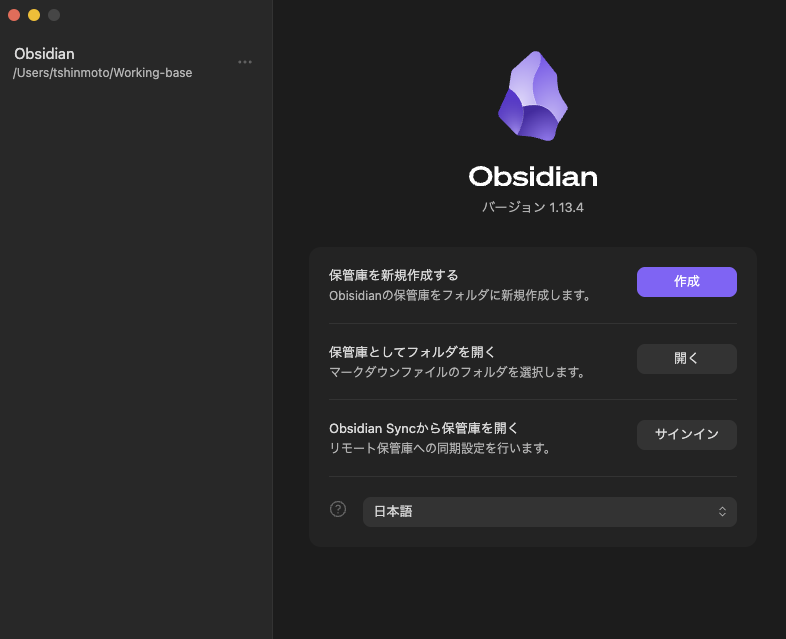
Obsidianを初めて起動すると、「保管庫を新規作成する」と「保管庫としてフォルダを開く」の2つの選択肢が出ます。
Vaultとは?
Obsidianを開くと、まずVaultという表現が出てきます。 Vaultとは、Obsidianが管理する作業フォルダ全体のことです。パソコンの中の1つのフォルダに対応します。
Vaultのなかに、フォルダを作っても、ノートを何百・何千件書いても、実体はそのフォルダの中にマークダウンファイルが増えていくだけで、特別なデータベースではありません。
Vaultは複数作って使い分けることもできます。「仕事用」と「プライベート用」で分ける人もいますが、最初は1つで十分です。増やすのはあとからでも構いません。
- 最初は「保管庫を新規作成する」で新規作成するのがシンプルです。名前は何でも構いません
- 保存場所を決めます。場所は自由ですが、ドキュメントフォルダ内がオススメです
Step 3|フォルダ/ファイルを追加する
最初の実用フォルダを作ります。 フォルダ例:memo(アイデア・Web記事のクリップ)/log(日々の記録)/card(定着させたもの)。
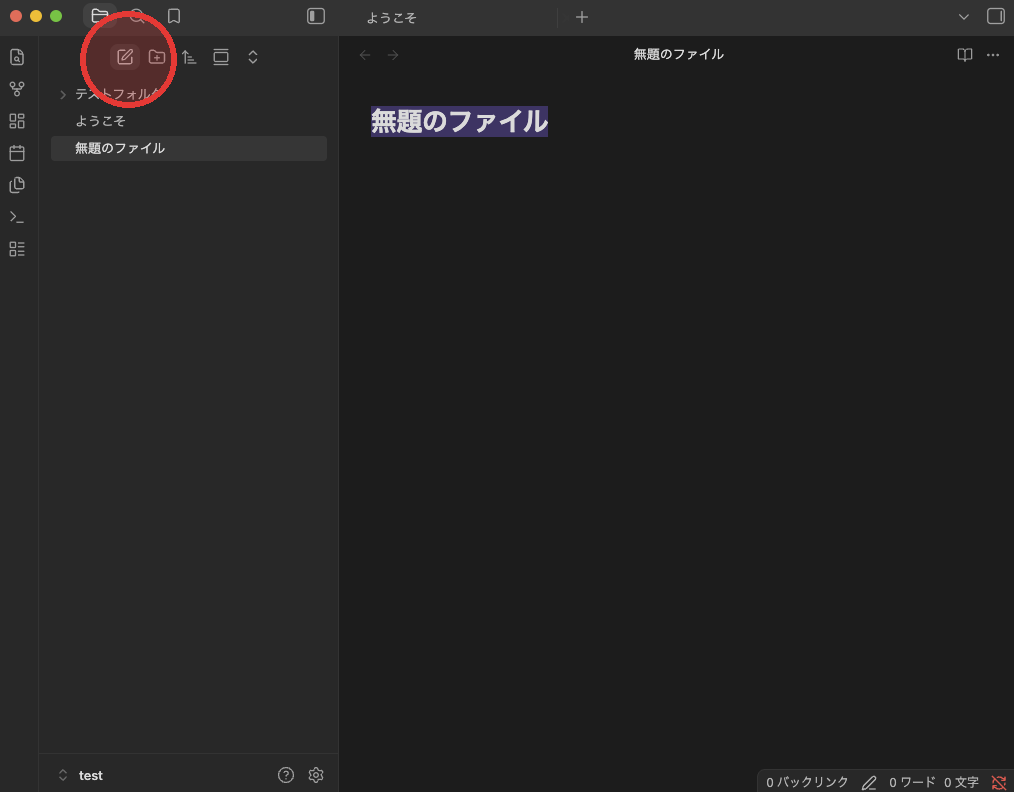
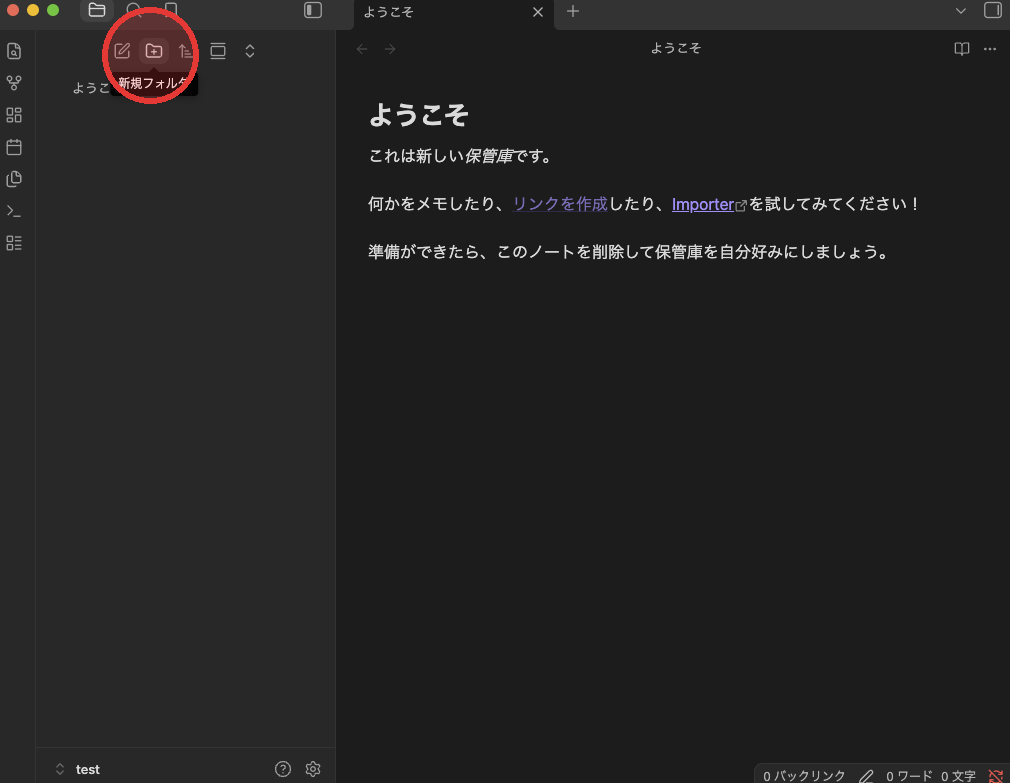
左上のアイコンから「新規フォルダ」を選ぶとフォルダが作れます。
フォルダを作ったら、それぞれに1件ずつ試しにノートを追加してみてください。 同じく左上のアイコンから「新規ファイル」を選ぶとノートが作れます。