n8nで自動化する
情報この手順でできるようになること
(参考) ツール紹介で紹介したn8nを、実際に手元で動かすための手順です。クラウド版と自己ホスト版のどちらか合う方を選んで、最初の1本を組むところまで進めます。
2つの始め方:クラウド版か、自己ホストか
n8nには大きく2つの入り方があり、どちらか1つを選べば十分です。
- クラウド版:n8n社が管理するサーバー上で動かす方法です。インストールは不要で、アカウントを作ればすぐに使い始められます。無料トライアルが用意されているので、まず操作感を確かめたいときに向いています
- 自己ホスト:自分のパソコンやサーバーで動かす方法です。準備にDockerというツールが必要ですが、無料のCommunity版でもほぼフルセットの機能が使え、利用料はかかりません。私自身はMac miniを常時起動の母艦にして、自己ホストで使っています(詳しくは(参考) ツール紹介)
n8n公式は「すぐに始めたい・技術的な準備をしたくないならクラウド版」「環境を自分で管理したい・使い倒したいなら自己ホスト」という基準を挙げています(n8n公式ドキュメント)。迷ったら、まずクラウド版の無料トライアルで感触をつかんでから、自己ホストへ移る順番でも問題ありません。
メモ✏️ 英語のサービスですが、心配はいりません
n8nは海外のサービスで、公式サイトも編集画面も英語です。とっつきにくく感じるかもしれませんが、実際の作業はAIがほぼやってくれます。ワークフローの組み立てはAIに相談しながら進められますし、英語の画面や設定でつまずいたら、その画面をAIに見せて聞けば日本語で教えてくれます。
クラウド版で始める
- n8n Cloudにアクセスし、無料トライアルを開始します
- アカウントを作成してログインします
- 「Start from Scratch」を選び、新しいワークフローを作成します
- 左上の「Add first step」から最初のノード(処理のひとかたまりを表す部品)を追加します。時刻で動かしたいなら「Schedule Trigger」を検索して選びます
これで編集画面が開き、ノードをつないでいく準備が整います。組み立ての流れは、この後の「最初の1本を作る」で説明します。
参考:クラウド版の料金
クラウド版の料金は、ユーザー数やワークフロー数ではなく月あたりの実行回数で決まります(2026年8月時点・月払いの場合。年払いは割引があります)。
| プラン | 月額 | 実行回数の目安 |
|---|---|---|
| Starter | 24ユーロ | 月2,500回 |
| Pro | 60ユーロ | 月10,000回 |
| Business | 800ユーロ | 月40,000回 |
StarterとProはクレジットカード登録なしで無料トライアルを始められます。料金・プラン構成は変わることがあるため、契約前に公式のPricingページで最新を確認してください。なお、自己ホストならこの利用料はかかりません。
自己ホストで始める
自己ホストは、手順を覚える必要はありません。セットアップはAIに任せてください。
用意するのは2つだけです。
- 常時起動しておくパソコン(私はMac miniを使っています)
- Docker Desktop(インストールして起動しておく)
あとは、Claude CodeのようにパソコンをAIに操作させられる環境なら、「n8nを自己ホストで動かしたい。公式の推奨手順でセットアップして」と話しかけるだけです。Dockerが動いているかの確認から、インストール、起動の確認までAIが進めてくれます。チャット型のAIしか使っていない場合でも、同じように頼めば、実行するコマンドを1手ずつ日本語で案内してもらえます。
セットアップが終わると、ブラウザで http://localhost:5678 を開けばn8nの編集画面が使えます。止めたいとき・最新版にしたいときも、「n8nを止めて」「n8nを最新にして」とAIに頼めば済みます。
ワークフローの作り方
メモいきなり複雑な自動化を組もうとせず、シンプルな3ノード構成(入口・処理・出口)で感触をつかむのがおすすめです。「毎朝9時にデータを取ってきて、チャットに通知する」という形が最初の練習にちょうどよい規模です。
作り方は2通りあります。
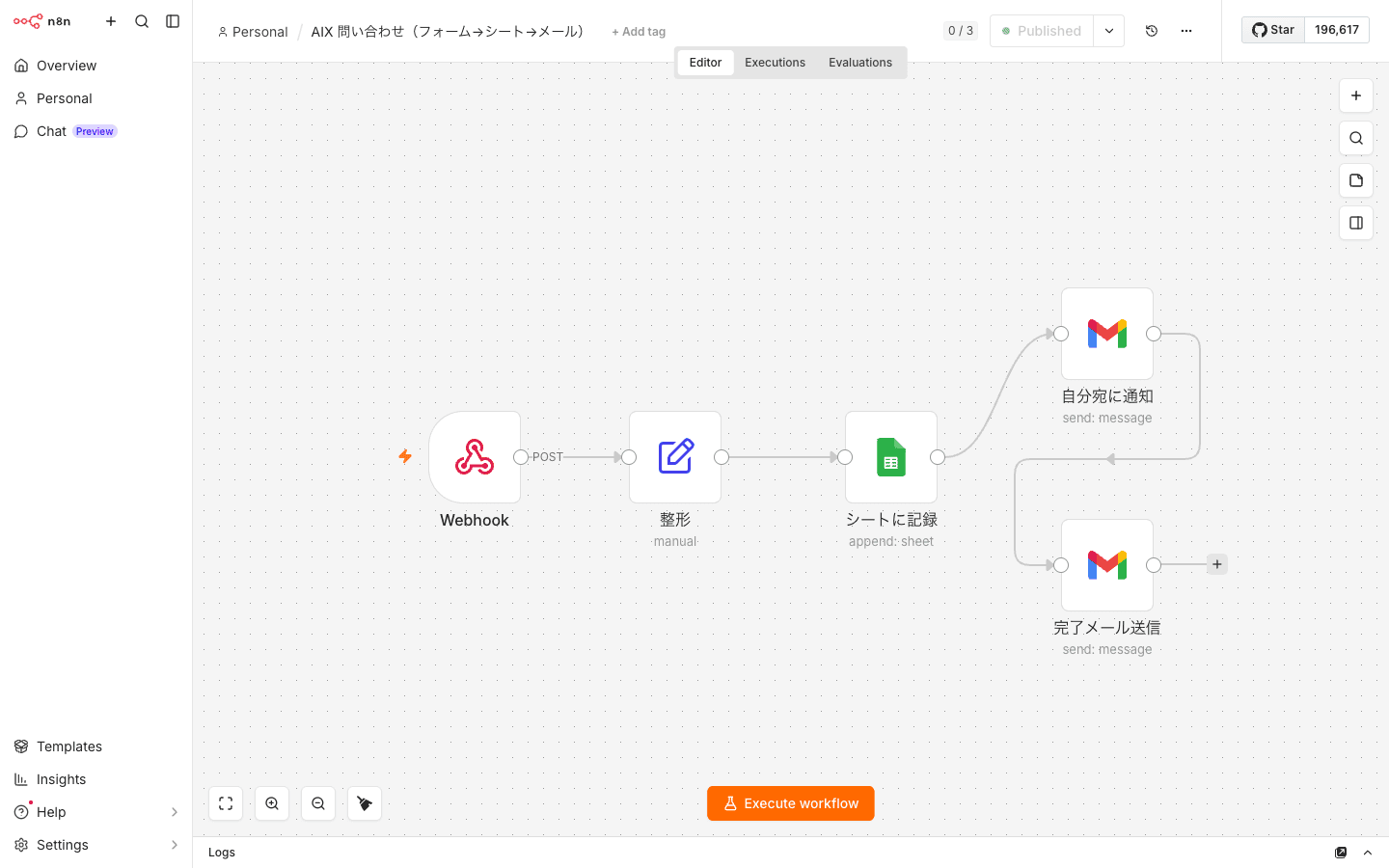
n8nの編集画面。ノード(箱)を線でつないで、業務の流れを組む
AIで作る
組み立て自体をAIにまかせてしまうことがオススメです。 n8nのワークフローの実体はJSONというテキストデータなので、AIに丸ごと作ってもらえます。
- AIに頼みます。「n8nで、毎朝9時にニュースサイトの情報を取得してSlackに通知するワークフローを作って。n8nの編集画面に貼り付けられるJSONで出して」
- 出てきたJSONをコピーして、n8nの編集画面の何もないところに貼り付けます(
Ctrl+V/⌘V)。ノードが線でつながった状態で、そのまま画面に現れます - 外部サービス(GmailやSlackなど)につなぐノードは、アカウントの認証情報(credentials)を自分で設定します。ノードを開いて、案内に沿ってアカウントを接続してください
ヒント💡 もう一歩進めるなら:MCP経由でAIに直接操作させる
n8n公式のMCPサーバー、またはコミュニティ製のn8n-mcpをClaude Code・Claude Desktopに接続すると、この貼り付け操作すら不要になります。ワークフローの作成・更新・検証・実行までを、AIが実際のn8nインスタンス上で直接行います。まずは貼り付け方式で1本動かしてから検討すれば十分です。
自分で作る
画面でノードを1つずつ置いて、線でつなぐ方法です。
- トリガーを置く:「Schedule Trigger」ノードを追加し、実行したい時刻(毎日9時など)を設定します
- 処理を置く:取得したいデータに応じたノードを追加します。Webサイトやニュースフィードの情報を取るなら「HTTP Request」ノードを検索して選びます
- 通知を置く:SlackやDiscordなど、普段使っているチャットツールのノードを追加し、通知したい文面を設定します
n8nの画面の仕組みを体で覚えたい人向けの入り方です。
テストしてみて、正しく動いたら有効にする
どちらの作り方でも、仕上げは同じです。
- 各ノードを「Execute step」で1つずつ実行し、意図どおりのデータが出ているか確認します。動かないノードがあれば、エラー表示をそのままAIに貼れば直し方を教えてくれます
- 画面右上の「Execute Workflow」で全体をテストします
- 問題なければ「Publish」を押して有効化します。これで、自動化が実際に動き始めます
自動化そのものの考え方は自動化の始め方にまとめています。
⚠️ つまずきやすいポイント
- Docker Desktopが起動していないとセットアップが失敗する:自己ホストは、Dockerが裏で動いていることが前提です。AIに任せていてエラーが出たら、まずDocker Desktopが起動しているか確認してください
- ワークフロー内でAIを呼ぶと従量課金:n8nの利用料金のほかに、途中でAI(API)を呼ぶ部分は使うほど課金されます。重いAI処理はサブスク内のツールに寄せるなど、コスト構造を最初に確認してください
- エラー時の通知を必ず組む:自動化は、エラーを出さずに止まることがあります。失敗したら自分に通知が来るノードを入れておかないと、動いていないことに気づけません
- 「Publish」を忘れると動かない:ワークフローを組んで保存しただけでは、スケジュール実行は始まりません。テストが終わったら必ずPublishボタンで有効化してください