ドキュメントツール紹介
情報このページについて
ドキュメント作成に使えるAIツールを3種類に整理しました。文書ソフト内で使うCopilot/Gemini/Claude for Word、案件のナレッジを蓄積するClaude Projects/ChatGPT Project、複数資料を横断検索できるGemini Notebookです。
1. Word/Google Docs + Copilot/Gemini/Claude for Word
普段使っている文書ソフトの中でAIを呼び出すだけなので、追加のツール契約や環境構築がいらない、最も手軽な入り口です。Claude for Wordは2026年5月に正式提供が始まったアドインで、他のAIツールのように文章を黙って書き換えるのではなく、変更をすべてWordの「変更履歴」機能として提案してくるのが特徴です。
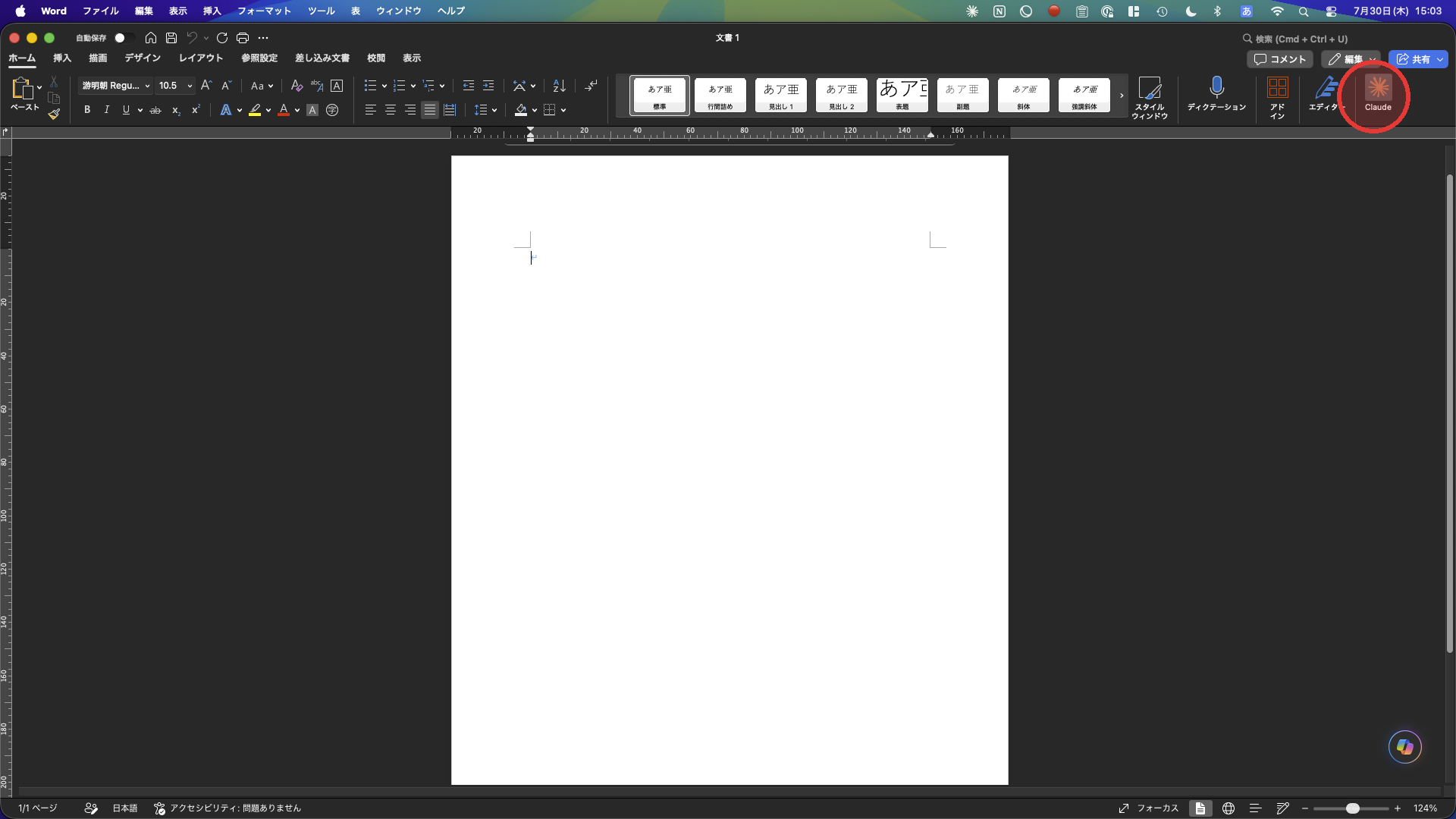
Claude for Wordは、リボン右上にあるアイコンから呼び出せます。
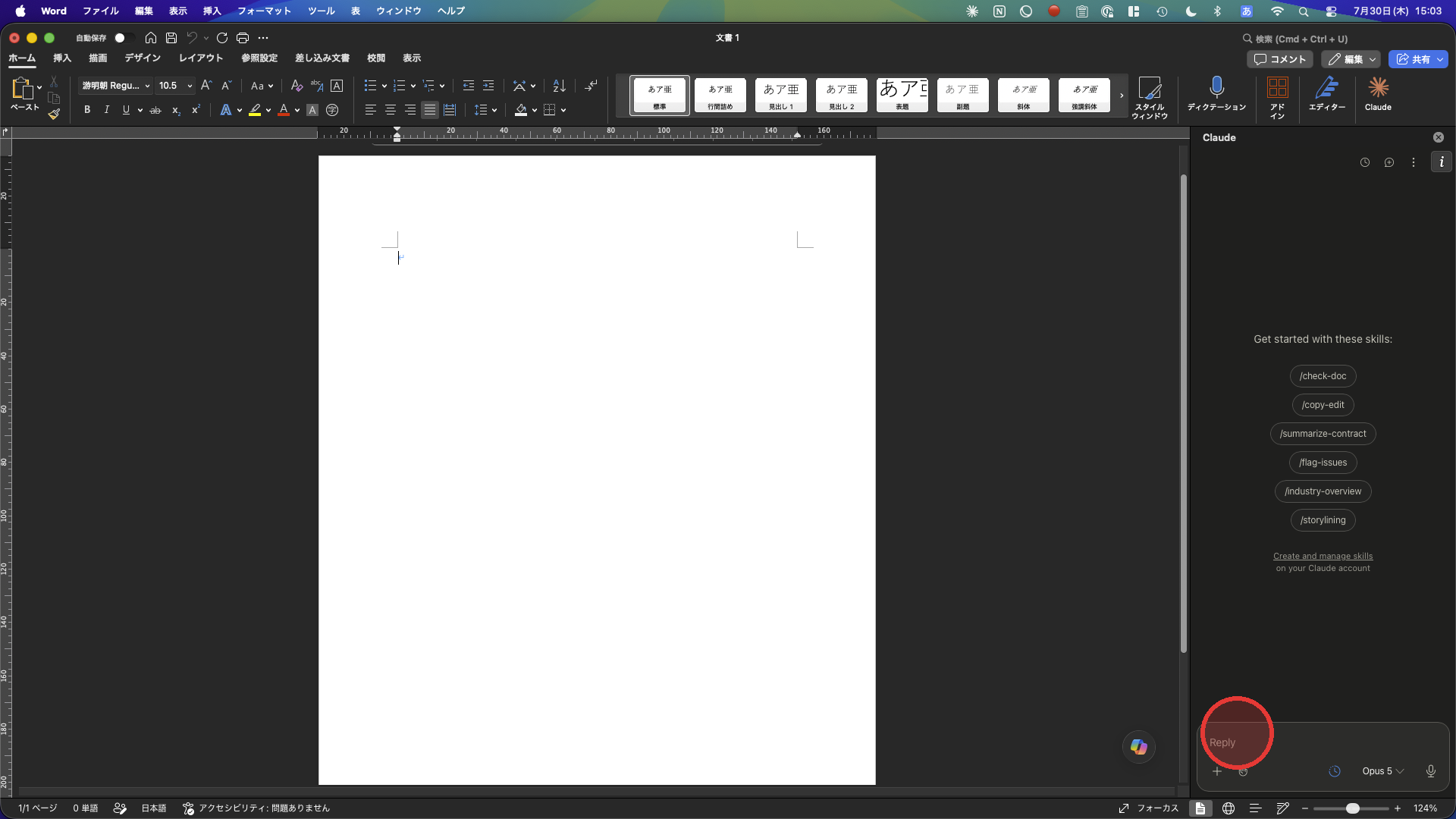
開いたサイドパネルには、あらかじめ用意されたスキル(/check-doc=文書チェック、/copy-edit=校正、/summarize-contract=契約書要約、/flag-issues=問題点の洗い出しなど)が並びます。返信欄に指示を送ると、その修正はすべて変更履歴として提案されます。
📌 代表的なユースケース
- 会議の議事録ドラフト: Geminiに音声・動画ファイルを渡し、日時・参加者・決定事項・アクションアイテムを整理した議事録たたき台を作る。
- 文章の推敲・トーン統一: 書きかけの報告書をCopilot/Geminiに読ませ、冗長な表現の削減や文体の統一を依頼する。
- 変更履歴つきでの報告書レビュー: Claude for Wordに長文の報告書を読ませ、コメントスレッドへの返信・条項の修正案・文体統一を、すべて「変更履歴」として提案させる(会社の文体・見出し番号のスタイルを保ったまま修正できる)。
- 提案書のたたき台: 箇条書きのメモをGoogle Docs上でGeminiに渡し、章立てのある文書構成に整形してもらう。
💡 AIへの指示のコツ
「誰に向けた文書か」「どんなトーンで書くか」を先に伝えると、修正の往復が減ります。範囲を選択してから依頼すると、文書全体を書き換えられる事故を防げます。
⚠️ つまずきやすいポイント
- ライセンスの前提条件: Copilotは基本的にMicrosoft 365の対象プラン契約が必要です(2026年7月時点、Business Standard/Premium以上が中心)。Claude for Wordは有料Claudeプラン(Pro/Max/Team/Enterprise)が必要です。Geminiは無料版と有料版(Google Workspace組み込み)で使える機能に差があります。契約プランを確認してから導入を決めましょう。
- 固有名詞・専門用語の誤変換: 音声からの議事録作成では、社名・人名・業界用語が誤変換されやすいところです。生成後は必ず固有名詞だけでも目視チェックする習慣をつけましょう。
- 変更履歴の確認は結局必要: Claude for Wordは黙って書き換えない分安心感がありますが、提案された変更履歴を1件ずつ承認・却下する作業自体は残ります。大量の修正を一括承認してしまわないよう注意してください。
2. Claude Projects / ChatGPT Project
クライアントごと・案件ごとに「プロジェクト」を立て、過去の提案書・議事録・メールのやり取りをナレッジとして格納しておくことで、そのコンテキストを踏まえた報告書・提案書のドラフトを作らせる使い方です。Genspark(AI Docs)やManusのようなAIワークスペース/エージェントも、調査から文書化までを一括で行える点で似た使い方ができますが、案件ごとに資料を渡す用途ならここで挙げた2つで十分です。
📌 代表的なユースケース
- 社内トーン&マナーの一貫化: プロジェクトのカスタム指示欄に文体・敬称の使い方・NGワードを設定し、誰が使っても一定の品質の下書きが出るようにする。
- 過去資料を踏まえた提案書のたたき台: 同業種の過去提案書を複数格納し、「このクライアント向けにトーンを合わせて作って」と依頼する。
💡 AIへの指示のコツ
プロジェクトの「カスタム指示」に、文体・避けたい表現・報告書の型を先に書き込んでおくと、毎回同じ説明を繰り返さずに済みます。格納する資料は定期的に見直し、古くなった過去案件の資料は外しておくと回答の精度が落ちません。
⚠️ つまずきやすいポイント
- コンテキスト量の上限: プロジェクトに格納できる情報量には上限があります(Claude Projectsは目安として数十万トークン程度)。資料を詰め込みすぎると、古い資料が実質的に読まれなくなることがあるため、定期的な整理が要ります。
- 機密情報の混在: クライアントの機密情報を含む資料を外部AIサービスに格納する前に、契約上・利用規約上の制約(学習利用の可否など)を確認しておく必要があります。
3. Gemini Notebook(旧NotebookLM)
複数の資料(マニュアル、過去の議事録、提案書など)を1つのノートブックにまとめて読み込ませ、その資料だけを根拠に質問に答えてもらうツールです。
📌 代表的なユースケース
- 社内マニュアルへの質問応答: 複数の業務マニュアルPDFをまとめて読み込ませ、「〇〇の手続きはどのファイルの何ページに書いてあるか」を尋ねる社内FAQ代わりに使う。
- 議事録の横断要約: 過去数回分の会議録音・資料を1ノートブックにまとめ、「これまでの決定事項を時系列で整理して」と依頼する。
- 新人向けFAQの自動生成: 会議での質疑応答をソースとして読み込ませ、新入社員向けのFAQ・ヘルプ資料をたたき台として作らせる。
💡 AIへの指示のコツ
ノートブックに入れる資料は目的に関係するものだけに絞ると、回答の精度が上がります。Gemini Notebookは回答に出典(どのソースの記述か)を示してくれるので、答えを鵜呑みにせず出典を辿って裏取りする使い方が向いています。
例AIへのプロンプト例
「アップロードした3つの業務マニュアルをもとに、『新規契約手続きの流れ』を手順順にまとめてください。マニュアル間で内容に矛盾がある場合は、両方の記述とそれぞれの出典を示してください。」
⚠️ つまずきやすいポイント
- アップロード容量・件数の制限: 1ファイルあたりの容量上限やノートブックあたりのソース数に上限があります。無料プランと有料プランで枠が異なるため、大量の資料をまとめて扱う場合は事前に確認しましょう。
- 音声の文字起こし精度: 会議録音を直接読み込ませる場合、専門用語が多い・複数人が同時に話すといった条件では誤認識が残ります。重要な数字や固有名詞は原音声で確認する一手間を惜しまないことです。